

Oculus GoはMeta社がサポートを切ったこともありOculusストアにもアクセス出来ず、もうオワコンなデバイスです。
でもスマートフォンアプリから接続できなくなっていたものを旧バージョンのスマホアプリで接続させられるように復活させられたので、VRゴーグルとしてまだ使用することが出来るようになりました。幸いまだVR動画プレーヤーはダウンロード出来たので動画視聴用として活用することができそうなのです。
Oculus Goのストレージは32GBと貧弱なのでパソコンで外付けHDDに保存したmp4動画をWi-Fi経由で視聴する用途に使用することにしました。LinuxパソコンでWindows共有(smb)を行うには余計なアプリをインストールしなくてはならないので、この用途ではWindowsパソコンを使用することにします。
Linux OSも進化してインストールが簡単になったので現在はこの限りではありません。Linuxデスクトップをファイル共有のホストとして使っても便利です。
シンプルイズベスト、ホストモードで一対一のWi-Fi接続
Windowsパソコンを母艦(動画サーバー)として使用してみます。理由はOculus GoのプレーヤーアプリにはSMBへアクセスする機能があるからです。WindowsであればフォルダをWindows共有することが簡単に出来ます。
普段はWindowsパソコンをルーターのWi-Fiに接続していますが、Oculus Goを使用する時は、WindowsパソコンをホストモードでWi-Fi親機として稼働させます。そこにOculus Goを子機として接続させる仕組みです。
理由は単純で、ネットワークに余計なもの(ルーターなど)を入れたくないからです。どうせWi-Fiで動画データを飛ばすのであれば、Windowsパソコンから直にWi-Fi電波を発するのが無駄がありません。わざわざルーターを経由することでスループットが落ちる可能性も除外できます。
ネットワークが高速な環境であれば、わざわざWi-Fiをホストモードにする必要はありません。読み飛ばして下さい。
WindowsパソコンをホストモードでWi-Fi親機として動作させるのは比較的簡単です。コマンド操作が必要になりますが、BATファイルにしておけばダブルクリックで楽勝です。
単身赴任状態の時に仕事先の宿泊先でこの方法を使っていました。その頃に使っていたノートパソコン(Intel第4世代のCore i3にWindows10)で問題なく動作していたので、現在使っているIntel第8世代のCore i7のWindows11なら余裕です。現在使っているPanasonic Let’s Note CF-SV8のWi-Fiは5GHzにも対応していますし。
Windows機をWi-Fiホストモードで動作させる
Windows機をWi-Fiホスト(親機)として稼働させることができます。
Windows10以前の旧来の方法(netshコマンド)
具体的なWindowsコマンドは下記の様なものになります。
netsh wlan set hostednetwork mode=allow
netsh wlan set hostednetwork ssid=MYSSID key=MYPASSWORD
netsh wlan start hostednetworkCode language: JavaScript (javascript)
終了させるには下記のコマンド
netsh wlan stop hostednetwork度々使うことになるのでBATファイルにしておくのが便利です。
応用方法としてはLANケーブルでインターネットに接続されている場合は、「イーサネットのプロパティから共有を有効にする」ことでアクセスポイント的に動作させることが可能です。この機能を知っていれば、出張なんかの時にノートパソコンとスマートフォンのみ持参でビジネスホテルでも、Wi-Fiを使ってスマホを使用することができます。いちいちポータブルWi-Fiルーター(AP)を持ち歩かなくても済むわけですね。私は結構この機能を使ってました。
Windows11での方法(設定からホットスポットを有効にする)
Microsoftはコロコロ変えるのでユーザーとしては学習した体験資産を有効に使用することができず、また新たな手順を覚えなくてはなりません。このあたりはLinuxの方が一貫性があって評価が高いと個人的には思っています。
さて愚痴っても仕方ないのでWindows11での「ホットスポット」を立てる方法です。
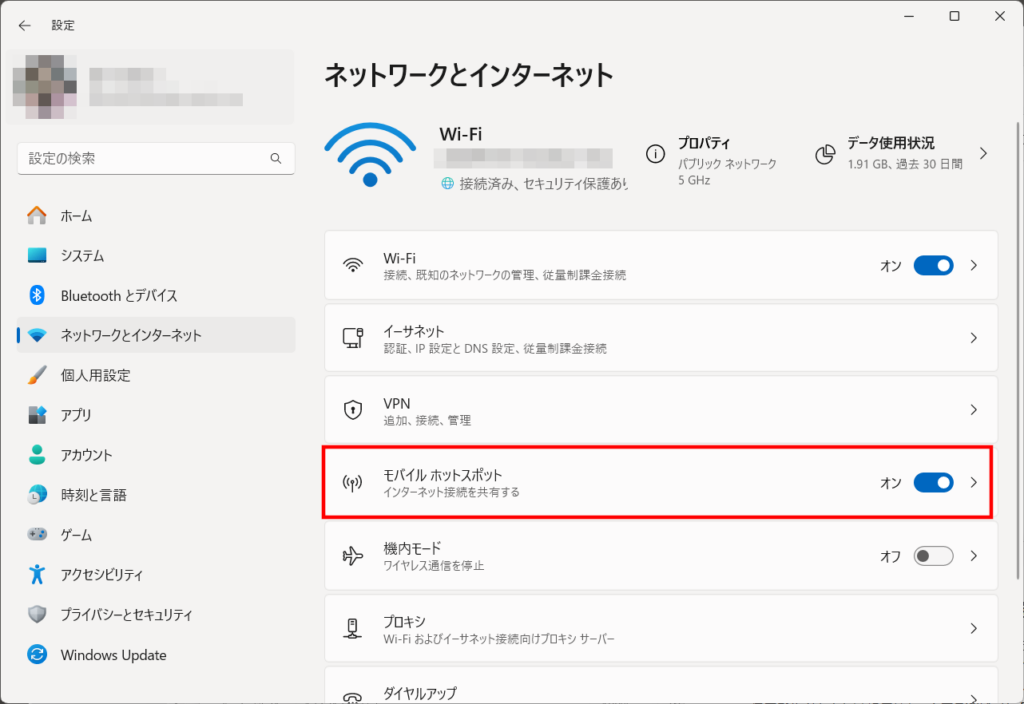
「設定」から「ネットワークとインターネット」に入り、「モバイルホットスポット」のスイッチを入れます。
「>」クリックするとSSIDとパスワード等の詳細情報が確認できます。QRコードも表示されます。スマートフォン等は簡単にアクセス出来るように一応改良してくれているみたいですね。個人的にはいちいち画面を表示させる手間がかかり面倒くさい手順だなと思いますが。
Linux OS機をWi-Fiホストモードで動作させる
私が使っているLinux Mint(LMDE Cinnamon)の場合は、Wi-Fi設定に「アクセスポイントとして使用」というボタンがあるのでクリックするとモードが切り替わります。切り替えた時点でインターネットアクセスは通常出来なくなります(有線LANを接続していれば別です)。
Wi-Fiパスワードは自動的に生成されて表示されるので、Oculus Go側でWi-Fiネットワーク名を検出してパスワードを入力すればLinuxパソコンをホストとすることが出来ます。LinuxでもGUIでWi-Fi設定できて簡単です。
Linuxパソコンでファイル共有(smb)を有効にする
Oculus Goで再生したい動画ファイルが保存されているフォルダーをLinuxパソコン(LMDE)で右クリックしてプロパティから「共有」タブを開くと、一番最初はsambaのインストールが必要だという表示がされます。Linux Mintの場合はクリックして進めれば自動でsambaをインストールしてsmbによるWindowsファイル共有の準備がなされます。この後、多分一度再起動しないとsambaが有効にならないので表示されたメッセージ通りにOSを再起動しましょう。
再起動後に再び共有したいフォルダーのプロパティから共有タブを開き、「このフォルダーを共有」をクリックして「共有を作成」を実行します。Linux Mint(LMDE)の場合はファイルマネージャー(nemo)が自動的に権限を設定してくれます。(パーミッションタブを開いて確認しておくべきでしょう)
共有するファルダーから1階層上に上がって、フォルダーのアイコンを確認するとアイコンに共有マークが追加されたハズです。ここまでくればほぼ準備が出来た訳ですが、残念なことにsambaでは儀式というかユーザーパスワードを再登録してやらないと上手くアクセス出来ません。
試しにファイルマネージャ(nemo)を起動して「ネットワーク」から見える状態になっているか確認し、共有したフォルダーにアクセス出来るか試してみます。多分自分のユーザー名とパスワードを入力しても拒否られてアクセス出来ないと思います。sambaによって作成された共有フォルダにアクセス出来るユーザーが準備できていないからです。
sambaのユーザーリストを更新する(コマンド操作)
劇的にデスクトップOSとしてLinux OSが進化して来てますが、ここは非常に惜しいと思うのは、ターミナルを起動してコマンド操作からsambaのユーザーリストを更新する必要があることです。ほとんどのことがGUIで完結するデスクトップOSに仕上がっているLinux Mint(LMDE)でも、sambaのユーザーはコマンドで登録する必要があります。Linux Mintのユーザーとsambaのユーザーは別物だという概念なので仕方ないのですが、コマンドレスと行かないのが残念です。
pdbeditコマンドを使って-Lオプションで既存のユーザー情報を表示してみます。
~$ sudo pdbedit -L
私の場合はsambaユーザーとして一応登録はされていました。どうやらパスワードが設定されていないみたいです。上記コマンドでユーザーが登録されていない場合は、pdbedit -aでユーザーを登録します。
~$ sudo pdbedit -a -u aoipuchu
既にユーザー登録済であった場合も同じコマンドで既存ユーザー情報を上書きできます。new passwordを聞いてくるので2回パスワードを入力してユーザー情報を登録するという手順になります。
なお、sambaのユーザーパスワード変更も別コマンドで行えるので、正式な方法も記録に残しておきます。得られる結果は同じなのでどっちで行っても良いと思います。
~$ sudo smbpasswd aoipuchu
同様に2回入力してSMBユーザーのパスワードを設定する必要があります。
ユーザー共有がどこで管理されているか?知っておきたい
sambaの設定を変更するにはroot権限が必要になりますが、例外的にUserShareという概念があるので、Linux Mint(LMDE)のファイルマネージャ(nemo)ではその概念を機能として使っているみたいです。GUIで設定できてお手軽ですが、その仕組みを理解しておけばファイルサーバーを構築したりする時に役立つと思います。Windowsと違ってLinux OSはその仕組みが見通せます。自分で把握して置きたいという人には最適なOSです。

私はsambaで業務用のファイルサーバーを構築して維持管理していた経験があるのですが、逆にUserShareの仕組みを知ったのは後だったりします。なるほど便利な機能(概念)があるもんだなと感心した次第です。
共有したいフォルダーのプロパティから「共有を有効にする」とした時に、下記のフォルダーにsambaの設定ファイルを自動的に生成してくれています。この辺りは知っておいた方がトラブルシューティング時に躓かないので概念だけでも覚えておきたいものです。
/var/lib/samba/usershares/
順序が逆かもしれませんが、sambaでUserShareにより有効になっている共有フォルダを確認することも出来ます。下記コマンドを実行して情報を表示させてみましょう。
~$ net usershare list
~$ net usershare info
これでLinux OSにおけるユーザーによるファイル共有の概要的なことは記したので、後は追々調べて貰えれば良いと思います。GUIからではなく直接confファイルを編集すればより柔軟なファイル共有が可能になるはずです。将来的にsambaでファイルサーバーを立てる等、より積極的にLinux OSを活用するステップとしても有効な経験だと思います。
Oculus Goの動画プレーヤーからSMB接続する
Oculus Goの動画プレーヤーからSMB接続するには、アプリに依存することになります。幸いまだダウンロード出来たアプリ「SKYBOX VR PLAYER」「PEGASUS VR Media Player」にもSMB接続機能があるのでWindowsファイル共有に簡単に接続出来ました。Oculus Goはsmb Ver2をサポートしています。
ストリーミング配信を実現するDLNAサーバーアプリ「Serviio」なんかをWindowsパソコンで動作させる方法もありますが、「Oculus Go」側で使用するアプリがSMB対応の動画プレーヤーであれば動画配信する為のアプリ「Serviio」は必要ありません。SMBによるファイル共有で十分です。ファイル共有の方が手間もほとんどかかりませんし操作もシンプルです。
直接WindowsにWi-Fi接続している効果もあってか画像が途切れることもありません。以前はDLNA機能のついたNASでテストしたことがありますが、動画が度々止まって快適には視聴できませんでした。やはりショボいCPUの載ったNASではスループットに限界があり動画視聴には不向きです。
私の出した答えとして、それなりのスペックのPCをホストモードにしてWi-Fi電波として出せる環境にするのがベターかなと思います。特にそれなり(あんまり処理速度が高くない)のPCを使う場合はこの配慮は有効です。
余談ながら、Oculus GOの動画プレーヤーにはシアターモードがあったりして(映画館にいる様なVR空間)ちょっと気分転換にはなります。混雑するリアルな映画館は個人的に好きじゃないので、VRで映画館を借り切り状態な仮想体験が出来るのはプチ贅沢です。VRゴーグルがもっと軽量薄型でコストパフォーマンスが上がれば快適性も上がるでしょうし普及する可能性もあります。あと何年後にそういう画期的なVRゴーグルが出てくるだろう?
3D(立体)動画も再生可能
使用しているアプリ「SKYBOX VR PLAYER」「PEGASUS VR Media Player」は、3Dモードもあるので設定から選んでやれば立体的な映像を楽しむことも出来ます。もちろん再生するソース動画が3Dである必要があります(所謂ステレオ画像になっている左右分割の動画)。
多分、VR動画として一番需要があるのはアダルトVR動画だとは思うのですが、私の手元には無いので、今回は適当に探してきたネイチャー動画(海中の映像や森林内の映像)を3Dで観てみました。
Oculus Goは画面解像度がそれほど高くないので画素が荒く観えてリアリティは低いですが、まあ人間の脳ってヤツはこういう場面でも適応してくれるので、使っているとそれなりにリアリティのある立体映像に見えてきます。Meta Quest3なんかだと高解像度なので画素も見えないくらいに滑らかな画質だろうなと想像します。
予断ながら、昔、大阪に住んでいた頃、IMAX 3D対応のシアター(箕面市)でアバターを3Dグラス装着で観たのは圧巻でした。映画館は音響が違いますからね。バイクにかみさんと二人乗りで15分もあればIMAX 3D対応の映画館に行けた立地の良さも今となっては恵まれていたなと思います。今は高知市住みなので混雑するイオンモールには近寄りたくもありませんしIMAX 3Dのシアターもありません。
Oculus Goの余生(動画視聴プレーヤー)
もはやOculus GoはMeta社がサポートもサービスも打ち切ったので目新しいことは出来ません。入手出来るアプリ(動画プレーヤー)を使ってmp4動画を視聴するくらいしか活用方法が思いつきません。でもこれはこれで一番良い使い方だと思います。このアプリ頼りです。そろそろアプリのダウンロードも出来なくなるでしょう。
アプリ単体でWindowsパソコンにSMBでオンプレ接続しての活用方法が残っているだけまだマシだというところです。それすらも出来なくなったらOculus Goは単なるジャンクデバイスに成り下がります。だいたいバッテリーが何時まで使えるか分かりませんし。
動画視聴用以外の用途としては、例外的に気分転換にベイト(フィッシングゲーム)で仮想空間で釣りを楽しんでいる雰囲気を味わう位ですね。結構雰囲気が良くてリラクゼーションを感じます。それ以外のゲームは煩わしいので私はやりません。
Oculus Goは数万円(3万円位だったかな?)で買った記憶がありますが、元を取ったかというと否です。連携しているFacebookは楽しいと思ったこともありませんし、既にFacebookアカウントは抹消済みです。無駄金を使ったものの一つだなぁと思いつつ、VRを早期に体験させてもらうための投資だったかなと思うようにしています。
3Dゴーグルがもっと購入しやすい価格まで下がり、もっと薄型軽量になって、更にメガネ着用者(乱視なので切実)でも快適に視聴できる様になってくれたらと願っています。そのための通過点と考えれば、Oculus Goはそれなりの役目を果たしてくれたデバイスだと思います。

Oculus Goは、まだ並行輸入品が入手可能な様です。在庫品だと思うので当たりハズレはあると思いますから保証(交換)制度は確認しておいた方が良いです。

Meta Quest 3SならOculus Goよりもグレードが上なのでより快適だと思います。


コメント