
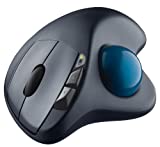
トラックボール
以前、記事にしましたが右手首腱鞘炎で悩まされるようになってから、マウスというデバイスに拘る(というより、ざるをえない状態)様になりました。手首の痛みが肘まで響き、それが肩、首、後頭部へと伝搬して頭痛になりますし、痛みで身体が捻れてしまい全身の不調にまで影響するからです。
現在のところ、マウス操作は手首に負担がかかるので、トラックボールで負担を軽減するという方法で概ね良しとしてきました。実際に手首の痛みが引かなくて困っていたところ、トラックボールを使うようになって痛みが引き、その後痛まなくなったからです。手首の痛みにトラックボールは有効だと経験上思っています。
多機能(多ボタン)マウス
しかし、私にとって慣れたマウス操作の代わりにトラックボールを使うということは、細密な操作を行う難易度をぐっと上げるという課題もあります。トラックボールの方が扱いやすいという人もいる様ですが、私がチョイスしたm570tは親指でボールを転がすタイプなので、細かい操作には慣れが必要だし向き不向きも有ると感じます。ざっくりとした操作ならマウスより少ない動作で素早くできて便利なのですが。
そこで観点を替えて、マウスの操作を極力少なくする方法は無いかと考えました。率直に言えば多機能マウス(多ボタンマウス)を使うことです。ロジクールはこの点でも便利なSetPointというアプリがで柔軟な設定が出来るので、アプリ毎にボタンに機能を割り当てることが出来て便利です。
親指の操作は激しく行っても手首に負担がかからないことは、トラックボールで確認済みです。つまり親指で多機能ボタンを操作する事は問題ない訳です。それとホイールを転がす時に、カリカリ・・・としつこく回すのが億劫に感じています。もっとコロコロ~っと転がってくれれば良いのにと。そこでロジクールにはホイールが回転し続ける機能があるマウスがあります!
迷ったのですが、m705t(マラソンマウス)を新たに買い足してみました。ホイールの下にあるボタンをカチッと押すとホイールのラッチが解除されます。ホイールのラッチが解除されるとホイールがフリー回転になるので、回転の勢いを持続させられます。勢いよくホイールを回転させると一気に一番下までスクロールさせることも簡単です。これは便利です!

多機能マウスについて
このマウス(m705t)は所謂、多機能(多ボタン)マウスです。
- 通常通り左右のボタンがあります。
- ホイールはクリック出来ます。
- ホイールが左右にチルトします。
- 親指で3つの操作が行えます。
- ホイールの手前にあるスイッチでホイールをカリカリさせなく出来ます。
- 高精度のレーザーセンサーです。
SetPointで機能を割り当てる
logicoolのマウス設定アプリで、多機能(ボタン)に機能を割り当てられます。
左ボタン(人差し指)

右ボタン(中指)

センターボタン(ホイールボタン)

親指ボタン(奥側)

親指ボタン(手前側)

ホイールチルト(左側へ倒す)

ホイールチルト(右側へ倒す)

親指ボタン(下側)ステルスサムボタン、Windows10であれば仮想デスクトップを簡単に呼び出せるので、1台のPCで複数の仮想デスクトップ(作業ごとに分けておく)を切り替えて行うことが出来ます。

ゲーミングマウスとまでは行かないですが、多ボタンマウスとして有る意味完成している名機と言えるマウスです。無駄も無ければ不足もないマウスとしての完成形です。
SetPointでキーにカスタム機能を割り当てる
SetPointの良いところは、アプリケーション毎にボタンに機能(ショートカット・キーコンビネーション)を割り当てられるところです。

ExcelやWord等のOfficeアプリももちろんカスタマイズでボタンに機能を割り当てられますが、任意のアプリに任意のキーストローク(ショートカット・キーコンビネーション)を登録させられます。
下図はMPC-HCというマルチメディアプレーヤーのボリューム操作をボタン(4)と(5)で行えるようにした例です。頻繁に使用するキー操作をマウスのボタンに割り当てると、マウスだけでアプリを操作出来るので快適です。

このマウスの個人的な評価
実売で4,000円を切っているので購入に際しては現実的な価格に収まっていると思います。普通のユーザーも「ちょっと奮発して買ってみるか」と思える範囲の価格帯です。そして使ってみると買って良かったと思うでしょう。
実際に使ってみると、フィット感は非常に良いです。私は手は大きい方じゃありませんが大きすぎるって事もありません。親指の部分のくびれも良い具合に持ちやすいです。これに慣れるとm235rでは持ち上げる時にズルっと抜けそうになります。
m235rに比べれば価格的に当然でしょうが、一言で言えばワンランク上のフィット感と質感はあります。ただ、ホイールの回転が若干ガタがある感じで、精密な動作感はもうひとつという感じです。ここはロジクールには頑張って改良して欲しい点です。
電池の持ちが3年というのは驚異的ですが、単3電池2本を入れるとマウスとして重量的に重いです。1年の電池寿命で良いので単3を1本が現実的だったんじゃないかなと思います。ちなみに電池は1本だけ入れても使えるので重いと感じる人は電池1本で使うと良いでしょう。
肝心の多ボタンマウスとしては、とても良い感じです。親指で操作するボタン3つは大きくない私の手でも確実に押せます。アプリケーションスイッチャが使えるのは複数アプリ(仮想デスクトップ)を併用する場面で非常に便利です。
ホイールの左右チルトもExcel等の横スクロールを多用するアプリで大活躍です。左右チルトによる左右スクロールが地味に便利です。チルト機能がこのマウスの一つの特徴ですね。
戻る・進むボタンは、Webブラウザ(Firefox等)には、TOPへ、BOTTOMへという機能を割り当てました。腱鞘炎の腕にはマウスジェスチャーが辛いのでこういうボタンは便利です。
ホイールのラッチをON/OFFするボタンはちょっと押しづらいので慣れが必要です。ラッチをOFFした時にホイールがクルクル~と慣性で高速回転し続けるので本当に便利です。私はWebブラウザでページのTOPへ、そしてBOTTOMへという操作をよく行うのでこのホイールが回転し続ける機能は合理的です。その分チルト機能を他に有効活用出来ますからね。
正直ここまで細かく計画して購入した訳ではなかったのですが、実際に手にしてみるとm705tの事はとても気に入りました。これを使いはじめると廉価なマウスが使えなくなるのが問題ではありますが。
やはりトラックボールも便利
また、マウスに限定せずトラックボールも検討してみると、PC操作の苦痛が改善されることも経験しています。特に右手の手首から肩、背中にかけてのコリや腱鞘炎にはトラックボールが効果的です。お店などで是非触れて体験してみて下さい。


コメント