
勤め先のオフィスが移転して、部署ごとにフロアが分かれました。とは言うもののそんなに大きな組織ではないので、PCやプリンターの台数も限られており、ネットワーク的には一つのセグメントです。
各階にUTPケーブルを配線をしてもらいHUBで集約しました。OAフロアしていない階は配線が邪魔になるので無線LANで行くことになりました。
無線LANアクセスポイントは各階に設置して、デスクトップPCはUSBタイプの無線LANアダプタで接続完了。ネットワーク接続は特別難しい課題もなくすんなりと終わりました。
PC起動時の処理を順序よく行わせたい
さて、課題となったのはパソコンのスタートアップです。
この職場では、ファイルサーバのドライブマップ(Zドライブなどの割り当て)や、業務アプリの自動更新などをBATファイルに記しておいてスタートアップから起動しています。これを毎回Windowsが起動する度に走らせています。
ところがWi-Fiの接続が確立してからBATファイル(スクリプト)が走らないとエラーになってしまいます。ネットワーク接続が前提となっている処理がネットワーク接続が確立する前に実行されると通信ができなくてエラーになるという問題です。
BATファイルにタイマー的な記述を追加するという方法が考えられますが、それを行うとコマンドプロンプトウィンドウ(通称:黒いウィンドウ)を閉じてしまうせっかちな人がいるんですよね。という訳でスタートアップを遅延させるツールを探してみました。
StartupEXが使いやすい
いくつか検証してみたところ、個人的に使いやすいと思ったのは「StartupEX」というフリーウェアです。「StartupEX」のみをWindowsのスタートアップフォルダに登録し、それ以降の自動実行は「StartupEX」に任せる仕組みです。
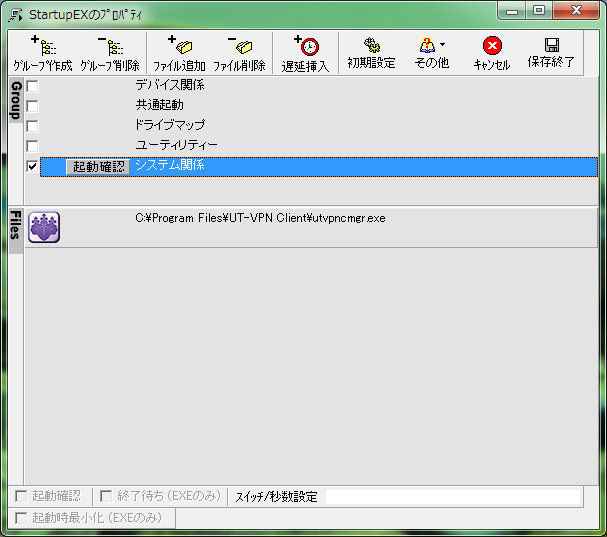

このアプリ単体でカスタマイズの余地があるので色々な遅延をさせられますし、起動させる順番も自由に設定できます。
PC起動時の注意点
Windowsパソコンは起動直後に色々なプロセスの実行が集中するので起動が遅くなりがちです。このツールを使って起動の順序を整理して、PC起動時の処理が集中しないように負荷を軽くしてやればパソコンの起動の遅さ対策にも多少役立ちます。
PCは一度に色々な処理をさせようとすると、並行して処理をするために処理速度が犠牲になります。
実際に使ってみて使い勝手も良くて気に入りました。同様の課題で困っている人は試してみる価値があると思います。
ただ、この「StartupEX」をPCに設定した人以外はWindowsパソコンのスタートアップの概念しか知らないと思うので、このアプリを使用してスタートアップを管理していることが明確でないと(知らない&忘れてしまった場合)トラブルシューティング等はちょっと戸惑うかも知れません。(スタートアップフォルダには入ってないぞ・・という感じで)
個人で使うにはもちろん自身が忘れない限りは問題ないでしょう。どちらかと言うと個人用途向けですね。もしくは会社なんかの場合は管理者がしっかり管理してあげる必要がありそうです。

コメント