

Linux版PuTTYでターミナル表示された内容を残したい
私がさくらVPSで動かしているdebianはX11によるデスクトップ環境をインストールしてないので、全てコマンド操作が必要です。もっぱらPuTTYでSSHアクセスしての遠隔操作(コマンド)で管理して来ました。
SSHの操作が簡単になるので、以前はWindows環境にPuTTY(Windows版)をインストールして使っていたのですが、最近はWindows環境から脱却すべくLinux Mint Debian Editionに切り替えたので、VPSの維持管理はLMDE7のLinux版PuTTYでVPSを操作することにしました。
しばらくぶりに、Let’s Encrypt(Certbot)コマンドを使って腰を据えてメンテナンスをしたところ、certbotのコマンドをすっかり忘れてしまっていたので、先々の為に残しておきたいと考えました。以前certbotで実験的に使った証明書が残っていたのを不要な証明書を削除したのですが、これを記録として残しておきたいと思ったところコピペのやりかたが分からなくてちょっと苦労しました。
Linux版のPuTTYコンソール上のテキストをコピーして、ローカルのテキストエディタに貼り付け出来ませんでした。どうやらLinux版のPuTTYは標準設定ではコピー操作をしてもクリップボードに入れてくれないらしいです。(後述しますが設定を変更すれば可能になります)
なんとかしてPuTTYコンソールのテキスト情報を今残したい
PuTTYによるSSHセッションを張った状態でCertbotコマンドを使って操作をしたので、この一連の流れを記録として残したいのですが、PuTTYターミナルからテキスト情報を外に出すことが出来ません。
原因はPuTTYの設定漏れでした。Linux版では「クリップボード」と「プライマリ(バッファー)」という概念がありデフォルトでは「プライマリ」になっています。ここの設定変更(準備)が足りてませんでした。
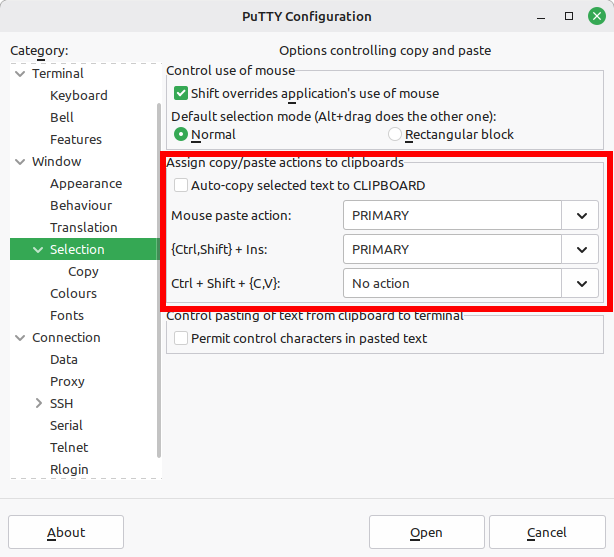
選択範囲を「クリップボード」に転送する様に変更してなかったのでローカルにコピーして残せません・・・

コレはまずいな。なんとかして残しておきたい。
現在のPuTTYのセッション上でならコピぺできるかも?
コピーしたいターミナル表示(テキスト)をマウスドラッグで範囲選択します。プチ・テクニックとしてはマウスの右ボタンを使うと範囲選択しやすいです。
VPS上でエディタを起動して貼り付け保存する
そしてPuTTYターミナル上でテキストエディタを起動しました。私はviを使っているので適当なファイル名でviを起動します。
~$ vi memo.txtviエディタが起動したら、[i]で入力モードにして、センターボタン(ホイールクリック)で貼り付けします。狙い通りプライマリ(バッファー)に記憶された選択範囲をviエディタに貼り付けることが出来ました。
速やかにVPSサーバー上に保存します。viなのでファイルの保存は、[:wq]です。
やった、無事に保存できました。

なんとか残せた。
この機会にもうちょっと調べておこう。
PuTTYの設定を選択範囲→クリップボードに変更する
後々のために、この機会にPuTTYの設定を整備して置きます。この辺りは人それぞれ使い勝手の良い慣れた方法に設定するのが良いでしょう。
私の場合は「Auto-copy selected text to CLIPBOARD」にレ点を入れ、「Mouse paste action」を「CLIPBOARD」に設定して環境設定を保存しました。
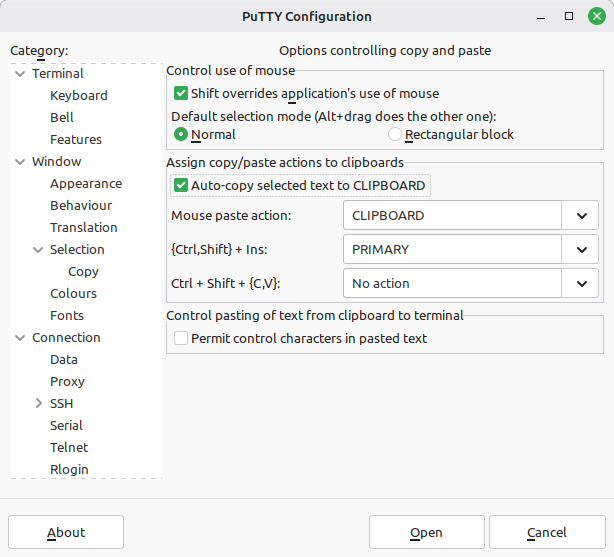
次回からこの設定でセッションを開始すれば、PuTTYターミナル上のテキストを選択すると、自動的にクリップボードに入ります。もちろんローカルのメモ帳やら、WordPressの投稿画面などに貼り付け出来ます。なお貼り付けは通常の貼り付け方法か、マウスのセンターボタンクリックで行えます。
これでWindows版のPuTTYと違いが無くなったので、VPSサーバーの管理手順のメモなんかをローカルのObsidianメモに残しやすくなりました。
最後に
今まで、Windows版のPuTTYを使ってきたこともあり、Linux版のPuTTYではまだ使い込んだことが無かったので、デフォルトから設定変更が必要と気づくのが遅くなりました。でも無事にPuTTYセッションの同一ターミナル内であればプライマリ(バッファー)からペーストできました。(概念的に理解していればコレで事足りる人も多いかも?)
また、PuTTYの設定を変更して保存したので今後はローカルの他アプリにペーストすることもできるようになりました。
WindowsとLinuxではクリップボードの概念的なことが若干違うので必要に応じて学習しながら知識を身につけていくしか無さそうです。まあ分かってしまった今となっては、Linuxの方が柔軟性が高いという一面もありますね。
例えば、PuTTYによるターミナル・セッションを2画面開いて並べておき、相互にコピペを行う使いかたをするのであれば、クリップボードを経由させる必要がありますので、私が選んだ設定では可能です。常にPuTTYターミナルを1つしか開いて作業しない場合にはプライマリ・バッファーのみで使用する設定がシンプルで良いと思います。
今まで、メインで使ってきたWindows環境ではメモ帳などで備忘録を残したりもしていましたが、どこに保存したか分からなくなっているメモも多いし、探し出す労力をかけるなら調べて試した方が早いってこともあって、こんなことじゃ駄目だなと自覚させられました。
Obsidianを使うようになってからは、メモも重要な情報として集約して残せるので(情報を後から探しやすい)、面倒がらずに先々の為に記録に残していこうと思います。Linuxサーバーの設定なんかはObsidianでMarkdown形式で残しておくといざと言う時(トラブル時)に元通りに戻せるのでかなり便利です。
Linux環境でのサーバー構築などをVPS上で動かしていたWordPressに記録を残していたのですが、VPSがトラブって全てパァになってしまったという苦い経験もあります。やはりローカル&バックアップが手軽で最強です。

コメント