
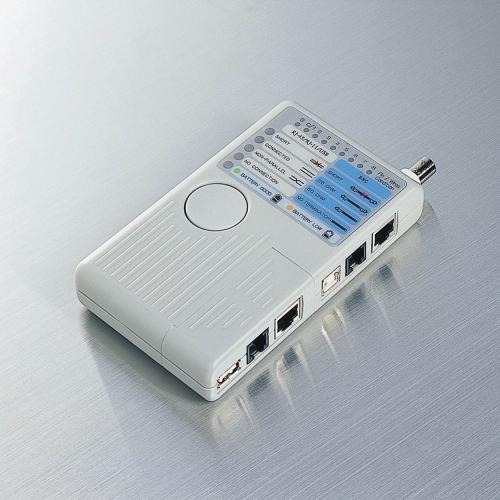
先日もネットワーク系の仕事をしてきましたが、その際にLANケーブルテスター(チェッカー)が役だってくれました。今回の仕事はPansonicのネットワークカメラのセットアップでした。カメラのセットアップと、インターネット上への公開(つまりルーターのポート開放など)です。
施工はクライアントがいつも依頼している電気屋さんにしてもらうことにしました。つまりLANケーブルの敷設、カメラ取り付け雲台の取り付け、ケーブル配線の整理など、施工に関しては電気屋さん任せです。
施工が終わったのでカメラを設定して欲しいと依頼を受けたので訪問したところ、店舗の天井スレスレの壁にカメラの取り付けが終わってました。LANケーブルも通ったみたいです。LEDも点灯しているので給電もOKですね。しかし黒いケーブルが接続されています。あれれ?カメラの型番違うんじゃね?そもそも色が違うし。
既にこのクライアントはBB-HCM511を1台使用しており、一番最初は、同じ機種で別の箇所(店舗)に取り付けてほしいという依頼を当初私に持ってきてくれました。しかし建屋の中の配線ルートが分からない上に距離があるので、そもそも配線出来るかどうか、悪戦苦闘するのも効率が悪いなと考えました。そこでいつも依頼している電気屋さんに施工を依頼出来ないかと提案してみたところ、施工と設定を分離してしまおうという事になった訳です。カメラの型番や必要な配線の概要は紙に書いてクライアントに渡したのですが・・・
カメラの型番やっぱり違ってる。BB-ST162で画角は大丈夫なのかな?とか思いつつも、黒いケーブルはどうやらACアダプター電源ケーブルだろうなと推測してみたらやっぱりその通りだった。クライアントにはPoEという方式でLANケーブルから電源を供給出来るので、AC電源アダプタは要らないと伝えておいたのに、電気屋さんに伝えてないのね・・・あらら
クライアントに挨拶して話をするとカメラは同じ型番(BB-HCM511)が入手できなくてこの型番(BB-ST162)になったのだと。AC電源アダプタの件は全く意識してなく電気屋さん任せ。ああ、こういう感じの方だったわ・・。まぁクライアントが納得しているのであれば良いけどね。
施工は終わっているので早速セットアップをと、同一HUBに接続している管理用PCを操作させてもらって、Panasonicカメラの設定アプリを起動。しかしカメラが出てこない。既存の1台しかリストに上がってこない。
うーむ、これはLANケーブル不良から疑うしかないな。
そこで今回活躍してくれたのが、ELECOM LD-RCTEST3というケーブルテスタです。実はLD-RCTEST/Uをメインで使っているのですが、今回は荷物を少しでも軽くしたかったのでコンパクトなLD-RCTEST3を持参しました。胸ポケットにも入るサイズですからね。
片方(オフィス側)にリモートユニットを取り付け、もう片方(カメラ側)で本体を接続してスイッチをONします。ビーって音がして1~8のLEDとストレート、クロスのLEDが状態を通知してくれます。今回はストレートでしたが、1番のLEDだけが点灯しません・・・orz
どっち側だよ?って目視点検。結局オフィス側の1番ピンを確認したら、芯線が短くてカシメ部分まで届いてないのを確認出来ました。やっぱ重くてもRJ45工具一式持ってきて正解だった。ニッパーでバッサリ根元を切断してRJ45プラグを付け直します。
これで設定用アプリがネットワークカメラを認識する様になりました。と文章にするとあっさりですが、実際にはカメラ側には折りたたみ椅子を持って行って靴を脱いで登って作業、店舗なので椅子は片付けてオフィス側に移動して・・・と行ったり来たり。どんどん時間をロスして行きます。
ようやく予定の作業に取り掛かれます。カメラの設定は固定IPアドレスに設定してしまいます。細かい設定は後ほどやるとして、まずは映像と音声が取れるようにしなくては。
なんと、BB-ST162は、IEだけでは映像を観られないらしく、付属CD-ROMから映像を表示する為の表示用プラグイン、ネットから音声を再生するアプリ(G.726音声コーデック)を別途インストールしなくてはなりませんでした。
Microsoftは相変わらずグデグデですが、Panasonicもそれに全然対応出来てない。だって検索サイトで検索して、SHARPのサイトからDLしてインストールしろって間抜けでしょ(w
一応死滅したらあれなので引用しときます。本体は保守用に自分で確保しておこうっと。
- 検索サイト(Google、Yahoo、MSNほか)でキーワード「G.726音声コーデック」で検索
- 上位に[Viewcam Z SHARP G726 Decorder ダウンロード]ページが表示される
※Google:上から2番目(2010年1月現在)
※Yahoo:上から4番目(2010年1月現在)
※MSN:上から2番目(2010年1月現在) - SHARP G726Decoder ダウンローページが表示
- ページの説明にしたがって音声デコーダーをダウンロード
- ダウンロード後、実行ファイル(exe)をダブルクリック
- パソコンにG.726音声コーデックがインストールされます。
- Windows Media Playerでファイルを再生してみる。
しかも、IE9ではそのままでは音声が再生されず、結局クライアントのカメラのIPアドレスを、IEの設定から、信頼済みサイトに追加することで回避。
素人さんにはこの一連の設定を指示しても無理ですやん。結局、電話で説明してもわかってもらえず、クライアントの監視用PCも訪問して設定して来ました。
ちなみにBB-ST162の画像は綺麗でした。結構広角寄りなので店舗の天井の隅っこに設置したら、全体的に見渡せる感じでGOODでした。残念ながら光学ズームは備えておらず、デジタルズームですが、解像度が高いのでズームすると細部も見えて良い感じでした。店舗内が明るいのも条件的に良かったです。
NTTのルーターは静的マスカレード設定で、ポート8081をカメラ1に、ポート8082をカメラ2にと設定しただけでインターネットへの公開OKです。予定通りに進んだら1時間もあれば終わってたな。結局4時間もかかってしまいましたとさ。
元々、既存カメラと同じBB-HCM511のセットアップだと聞いていたし、LANケーブルの施工ミスの手直しや、IEのお節介な設定のせいで駆けまわることになって、完全に見積もり工数オーバーでしたが、Panasonicもこういう製品開発している様じゃたいしたことないなって思いました。ま、勉強になったというか経験つめたので良しとしときましょう。BB-ST162は店舗等で使用するには悪くないカメラですね。(しかしPnasonic UI変更し過ぎだろ。ポリシーは無いんかいな?)
コメント