
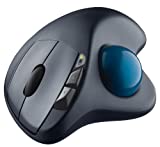
先の記事でマウスジェスチャーの優位性を記したつもりですが、メリットあるの?という質問をもらったので、具体的なメリットを補足的に追記しようと思います。

基本はショートカットキー操作
どうやらショートカットキーを活用していない人には、マウスジェスチャーの優位性が伝わらない様なので、まずはショートカットキー操作の便利さを伝える必要が有る様です。
基本的な操作なのですが、
- コピーCTRL+C
- 切り取りCTRL+X
- 元に戻すCTRL+Z
この操作はWindows 95が発売される前の、元Old Macユーザーの私にとっては基本操作として身についているのですが、どうやらこの操作もマウスでやっている人が多い様です。横で見ているとちょっとまどろっこしいです。
多くの場合、Windowsの場合は対象となるテキスト等を選択してから、
「右クリック」-「コンテキストメニュー」ー「コピー」
こんな感じで操作していると思います。マウス操作でそれを行うには、そういう操作をする様に設計されているので仕方ありません。
ところが先に記してある通り、CTRLキーを押しながらCとすればコピーは終了です。貼り付ける場所に移動してCTRLキーを押しながらVとすれば貼り付け終了。マウスを右クリックしてコンテキストメニューから選ぶより断然早いです。
左手が学習すればキーボードを見る必要すらありません。一瞬で操作出来ます。これが基本(ベース)となります。
マウスジェスチャーに割り当てる
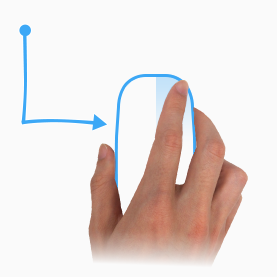
横着技であるキーボードショートカットを身につけると、その操作をマウスのボタンや、ジェスチャーに割り当てるという更に横着出来る方法は無いか?と応用の方法を考える様になります。
逆に言えばキーボードショートカットの便利さを実感して無い段階では、ジェスチャーの便利さを理解出来ないかも知れません。
以前、コピペ(コピー&ペースト)の繰り返しを業務で行っていた私は、左手の小指でCTRLキーを押した状態で、CやXのキーを繰り返し操作する操作が毎日続いていたものです。しまいには一番弱い小指が腱鞘炎で痛み出し、激痛が頭にまで走るようになりました。流石に仕事出来ません。
そこで小指への負担を軽くする為に、キーボードの配列を変更しました。具体的には使う必要を感じない無変換キーとCTRLキーを入れ替えてしまい、親指で小指の代わりに出来るようにしました。この方法で小指の回復を待ったのですが、小指の痛みが治まるまで二週間以上かかりました。
この状態の私のPCを他の人が操作すると???となっていました。
このキーを組み合わせるコンビネーションはPC上では信号で解釈されており、ソフトウェア的にも解決出来る柔軟性のある方法です。よってマウスのボタンやジェスチャに割り当てる事も可能ですし、そうすれば左手の負担を更に軽く出来ます。
言い換えればマウス操作だけでキーボードショートカットと同じ操作が出来る方法の一つがジェスチャーという手法です。
マウス操作の右ボタンと上下左右操作を組み合わせて指令を出します。結果的にPCにとってはキーボードショートカットの指令が飛んでくるのと同じ意味を持ちます。
ジェスチャーの優位性
キーボードショートカットの弱点は、キーボードの配列があちこちに散在していることでしょう。右に左に存在しているので散らばった感じがあります。逆に言えば散らばっているから覚えやすいという解釈も出来るのですが、これを覚えるというのが苦痛と感じる人もいる様です。
例えば、ノートパソコンのキーボードによっては、
- ページアップPageUp
- ページダウンPageDown
- ホームHome
- エンドEnd
これらのキーがファンクションキーに割り当てられている場合もあります。こういうキーボードの場合は、FNキーが恐らく左下に配置されており、そのキーを押しながら操作しなければならず、感覚的に更に分かりにくくになっています。
ページアップやページダウンは、Webブラウザを操作する場面では活躍してくれる場面が多いのですが、こういうキーを活用している人はあまり目にしません。マウスのホイールをコロコロと忙しく回転させてページのトップにスクロールしたり、下の方にスクロールさせたりというのが実情でしょう。
別にそれで良いのであればこの記事を読む必要はありません。
マウスジェスチャーはソフトウェア的に実現されているので、柔軟性が非常に高いという事が優位点です。自分で覚えやすいジェスチャーに機能(操作)を割り当てられるのでセミオーダーなシステムです。
私は多くの場面でページアップやページダウン、ホームやエンドキーを押します。ホイールを転がすのが面倒くさいからです(指への負担にもなるし)。
ここで、マウスジェスチャにHomeキーやEndキーを割り当てれば、上下スクロールしてページの先頭を表示させる事がマウス操作だけで一瞬にして実現出来ます。つまりキーボード操作をせずに操作するイージーブラウジング(ハイパーリンクを辿っていく操作)には向いていると思います。
例えば、左手でジュースや珈琲を飲みながら右手でマウスを操作するという操作も可能です。文字入力が必要な場面にはもちろん適しませんが。要するに単純作業の繰り返し。理想的なゲーム操作を優先した状態です。
やはり理想的な左手温存のマウスは、ゲーミングマウスでしょう。
キーボード操作の限界
私にとってキーボードへの要求は比較的シンプルであり、アルファベットと数字、記号のキーが標準ピッチで揃っていることです。
特にノートパソコンの場合は、コンパクトに作られているので、右側のテンキー(10Keys)や補助キーの存在が邪魔で仕方ありません。その為に標準キーのピッチが狭く配置されているのはストレスです。ブラインドタッチが有効にできずミスタイプが生じるからです。
よってノートパソコンの場合はテンキーレスのものを好みます。キー配列が犠牲になるのが嫌だからです。職場のPCはテンキーが付いているのでキー配列に不満があります。少し慣れましたが・・
しかしながらテンキーレスは、右側のキーが省かれたもの。物理的にキーの数が少なくなるので、FNキーを押しながらというファンクションキーを併用しなくてはなりません。操作が直感的でなく複雑になる一方です。それでも使用頻度が断然高い標準キーが圧迫されて狭いものよりは断然良いと思っていますが。
余談ですが理想的なキーボードについて
マウスジェスチャーの話からかなり脱線するので余談です。
理想的なキーボードは、もちろんフルサイズ、フルピッチで、テンキーや補助キーも備わっているものがベターです。キーを組み合わせて押すのは、キーボードの操作としては効率が悪いからです。
当然ながらキーが多い分キーボードのサイズが広くなるので、机の上を専有する面積が増えます。よって右手側(マウス操作する位置)に飛び出すのでマウス操作の邪魔になりマウスの位置も遠くなります。
ベターと記したのはそういう理由で、フルサイズでテンキー付きのキーボードにも弱点はあります。
こうなると自分にとって理想的なキー配置は、テンキー及び補助キーが左側にある配列になります。右手でマウス操作を行うのであれば、左手で補助的に操作が出来る方が便利だからです。なぜ右側にだけ配置するのか?は疑問です。左手側に補助キーを持ってきて欲しい。ニッチなニーズかも知れませんがこれで不満を解消出来る人も多いと思います。私としてはテンキーは無くても構わないですが。
これらの事を整理すると
- 標準キーはフルサイズ(フルピッチ)であること。
- テンキーは要らないが必要な時に左側に配置するのでUSB接続が便利。
- 補助キーは欲しいが左側に置きたい。
- 右手マウス操作の邪魔にならないこと。
よってノートパソコンの場合はテンキーレス(テンキーは要らない)。しかし出来れば補助キーは欲しい。USB接続で左側に配置出来ることが大前提。
そういう製品となると、プログラマブルキーしか思い当たりません。しかしニーズが低い為に非常に高価です。もっともっとニーズが増えて安価になってくれる事を願います。みんなもっと便利に使って普及させましょう。
コメント