
Cinnamonデスクトップは、テーマやアプレットなど5つの機能で手軽にカスタマイズ可能です。これらはシナモンスパイスと呼ばれ、OS標準のGUIから直接導入や削除が行えます。手動でのダウンロードは不要で、システム環境を維持したまま外観や操作性を自分好みに変更できるのが特徴です。
各機能により、デザイン変更やタスクバーへの利便性向上、ウィジェット配置などが実現します。ファイルマネージャの右クリックメニュー拡張や3D効果の追加も可能です。GUI操作のみで完結するため、専門知識がなくても手軽に独自のデスクトップ環境を構築できます。
Cinnamonデスクトップの簡単なカスタマイズ
Linux Mint debian Editionを使っていて、私自身はあまりカスタマイズをしない方なのですが、用途によっては色々とカスタマイズしたいという要望が出てくると思います。そういう場合に便利なのが下記の5種類のカスタマイズ機能です。とても手軽に使用できます。
- テーマ(Theme)
- アプレット(Applets)
- デスクレット(Desklets)
- アクション(Actions)
- エクステンション(Extensions)
これらの追加機能は有志の方たちが開発して公開してくれています。シナモンスパイスを参照すると色々な機能を追加実装できることが簡単に確認できます。

いちいち面倒くさいなと思うかも知れませんが、Cinnamonの場合はダウンロード機能も実装しているので実はシナモンスパイスのサイトから
- ダウンロードして
- 指定のディレクトリに保存して
という手間を省くことができます。
シナモンスパイスのサイトはカタログ(パンフレット)みたいなサイトです。より詳細な情報が得られるのでCinnamonデスクトップの手軽なカスタマイズに興味のある人は参照してみることをオススメします。
OS環境を汚さない手軽なカスタマイズなのが良いです。
手軽なカスタマイズ方法
シナモンスパイスによる追加機能はGUIで簡単に設定することができます。不要になれば削除することもGUIで行えます。
テーマ(Theme)
テーマはCinnamonデスクトップOSの見た目(デザイン)を変更する便利なアイテムです。
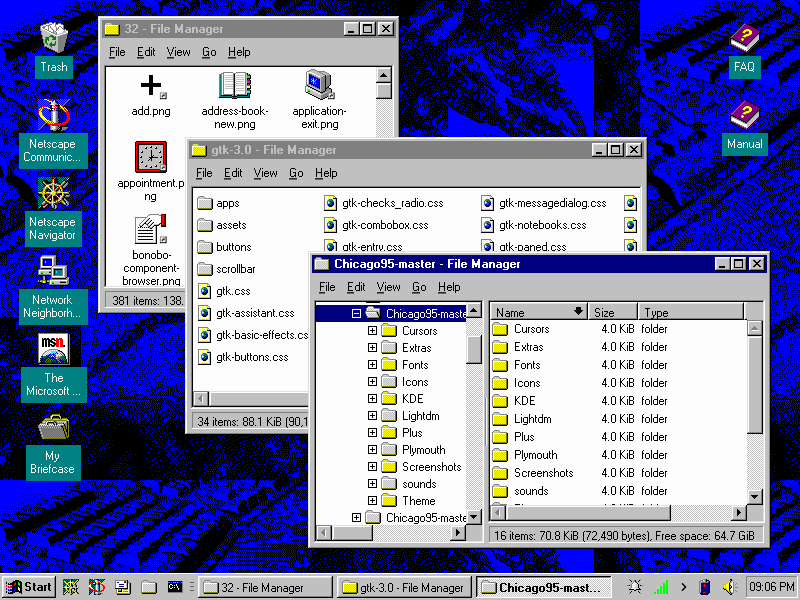
極端な例としては、「Chicago95」というテーマです。見た目(ウィンドウ、ボタンなど)をWindows95時代のデザインに変更することが出来ます。気に入らなければもちろん元に戻すことも出来ますし、Chicago95というテーマが不要になったら削除することも出来ます。
To install a theme: Download it and decompress it in ~/.themes.
テーマをインストールするには、ダウンロードして ~/.themes で解凍してください。
この手間すらもGUIから行えるので、実はいちいちダウンロードして指定フォルダに保存する必要はありません。くどいようですがGUIでテーマの追加や削除は行えます。
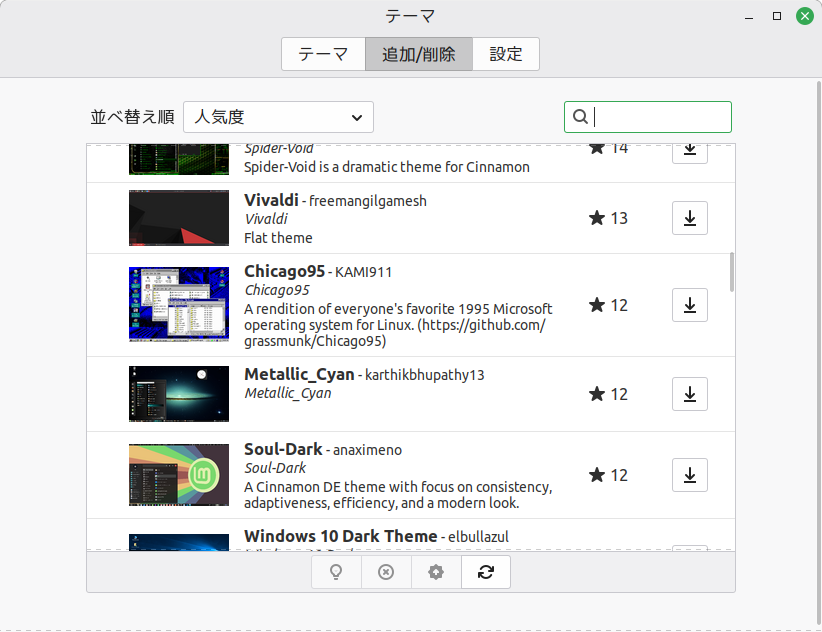
下向き↓をクリックすれば指定フォルダにダウンロードして解凍してくれます。あとはテーマタブから任意のパーツ(ボタンなど)を差し替えて行けばデスクトップやウィンドウの構成パーツのデザインを変更できます。
知っておきたいのは、例として「/home/aoipuchu/.themes/」の様に、決まったフォルダにユーザーが追加したテーマファイルが保存されていくということです。各自のユーザーディレクトリの隠しフォルダ「.themes」内に保存されていきます。削除すればここから消えます。
以下同じ概念なので端折ります。
アプレット(Applets)
アプレットはタスクバー上に配置できる便利機能です。タスクバー上で右クリックしてアプレットを実行すればウィンドウが表示されるので、目的とするアプレットを追加することができます。
To install an applet: Download it and decompress it in ~/.local/share/cinnamon/applets.
アプレットをインストールするには、ダウンロードして ~/.local/share/cinnamon/applets で解凍してください。
もちろん下記の様にGUIでダウンロード(インストール)することが出来ますので、いちいち自分でダウンロードして解凍して配置してという手間は不要です。ただ、どこに保存されているのか?は知っておいた方が良さそうです。
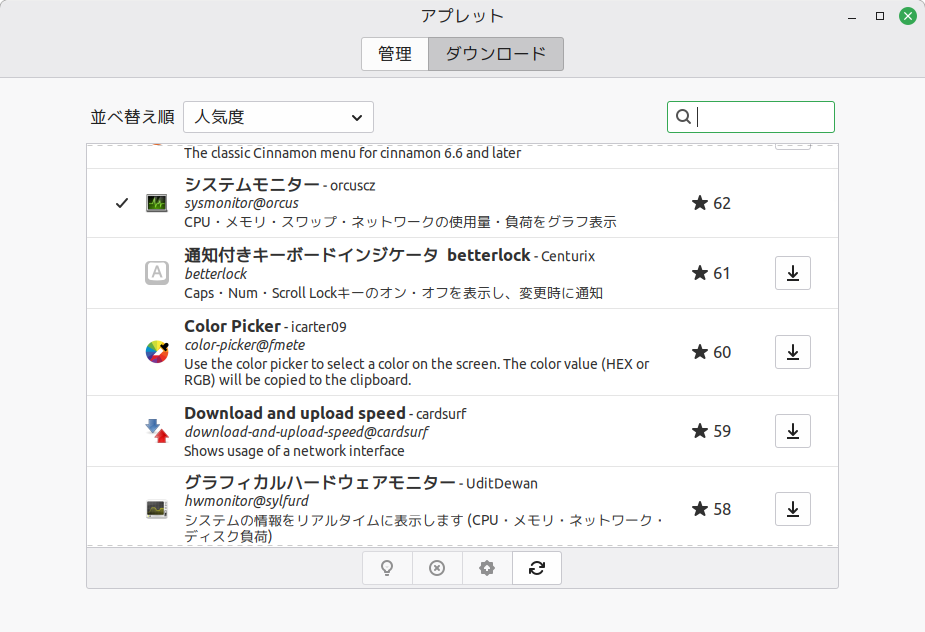
私の場合は「システムモニター」を追加しています。プロセスの確認やリソースの状態を直ぐに確認できます。他は個人的には必要としていませんが。
デスクレット(Desklets)
デスクレットは、Cinnamonのデスクトップに配置できる便利機能です。Windowsでもカレンダーとか時計とかを置いている人を見かけます。Windowsではウィジェットというのかな?
To install a desklet: Download it and decompress it in ~/.local/share/cinnamon/desklets.
デスクレットをインストールするには、ダウンロードして ~/.local/share/cinnamon/desklets で解凍してください。
デスクトップ上で右クリックするとアクセス出来ます。これも同様にGUIで済ませることが出来ます。配置フォルダだけ意識して置けば良いでしょう。
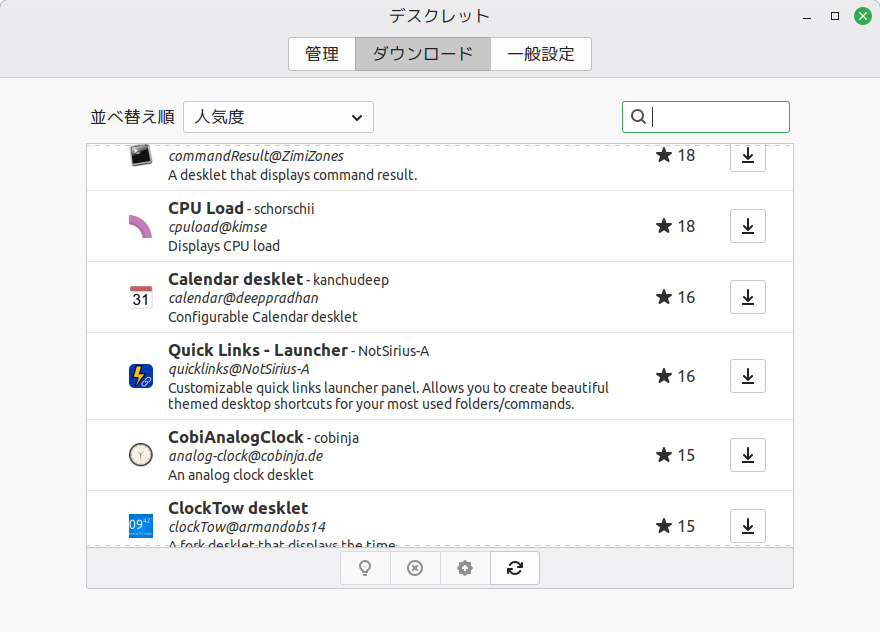
個人的にはデスクトップにはアレコレ置きたくない派なので、デスクレットを使う必要性はあまり感じていません。良く利用されるのはデスクトップ上に置く「時計」とか「CPUメーター」でしょうかね。
アクション(Actions)
アクションはデスクトップやファイルマネージャ(nemo)で右クリックした時に現れるコンテキストメニューの追加項目です。アクションの呼び出しは、スタートメニュー「設定」から「アクション」で出てきます。「アクション」で検索呼び出した方が早いです。
To install an action: Download it and decompress it in ~/.local/share/nemo/actions.
アクションをインストールするには、ダウンロードして ~/.local/share/nemo/actions で解凍してください。
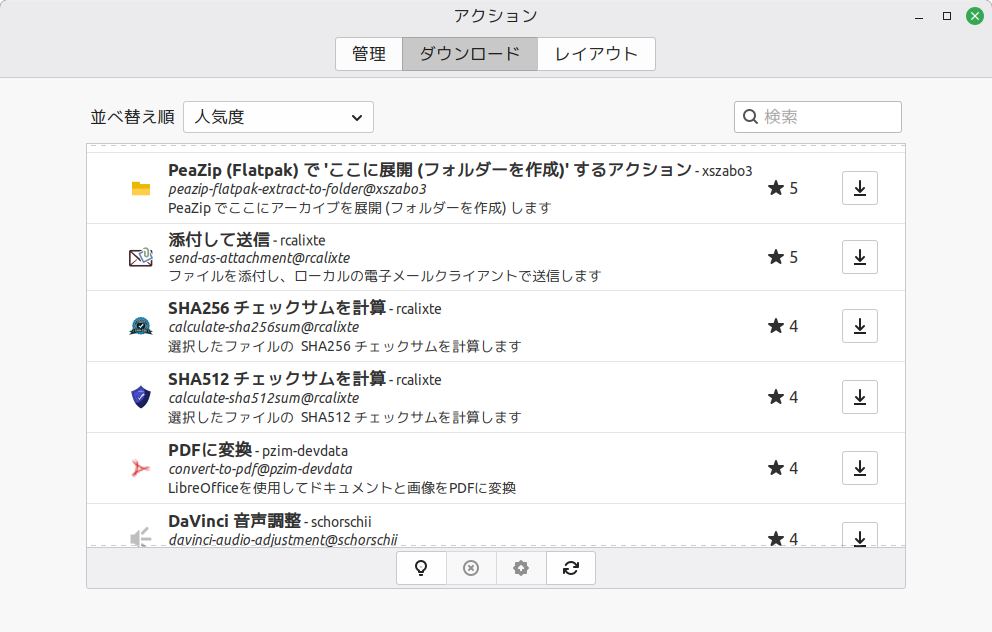
個人的には「PDFに変換」とか、「PDFを1つに統合」なんかは便利です。人それぞれPCの用途が違うので便利だと感じる機能は違ってくると思います。
エクステンション(Extensions)
Cinnamonデスクトップの動作を大幅に変えることが出来る機能拡張です。
To install an extension: Download it and decompress it in ~/.local/share/cinnamon/extensions.
拡張機能をインストールするには、ダウンロードして ~/.local/share/cinnamon/extensions で解凍してください。
「システムの設定」ー「拡張機能」から表示させることができます。
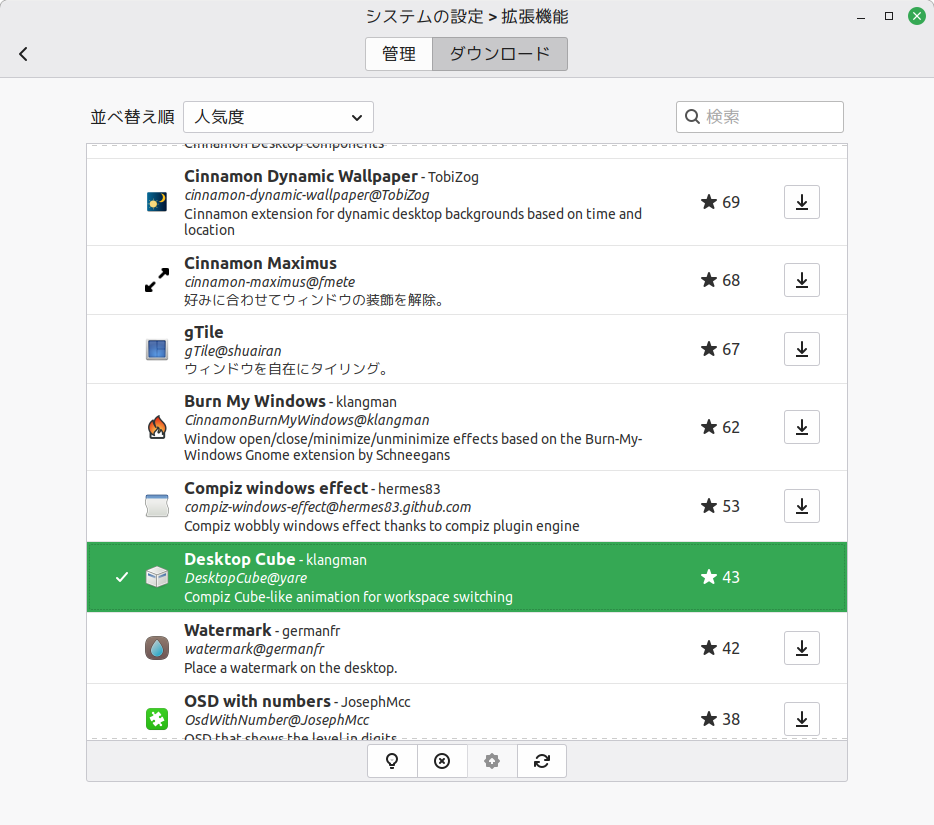
多分、目新しい機能拡張としては「Desktop Cube」辺りではないでしょうか。ワークスペースを切り替えた時の表示が、左右スライドからキューブ状の3D表示に変わるので劇的に変化します。ギミック好きな人にはウケが良さそうです。
ワークスペースを移動させる為の「キーボードショートカット」を覚える必要がありますね。
色々な機能拡張があるので、シナモンスパイスで詳細をチェックして試してみて欲しいです。シナモンスパイスによって準備されているアイテムで、自分好みにOSをカスタマイズ出来る部分は結構あると思います。
コメント