
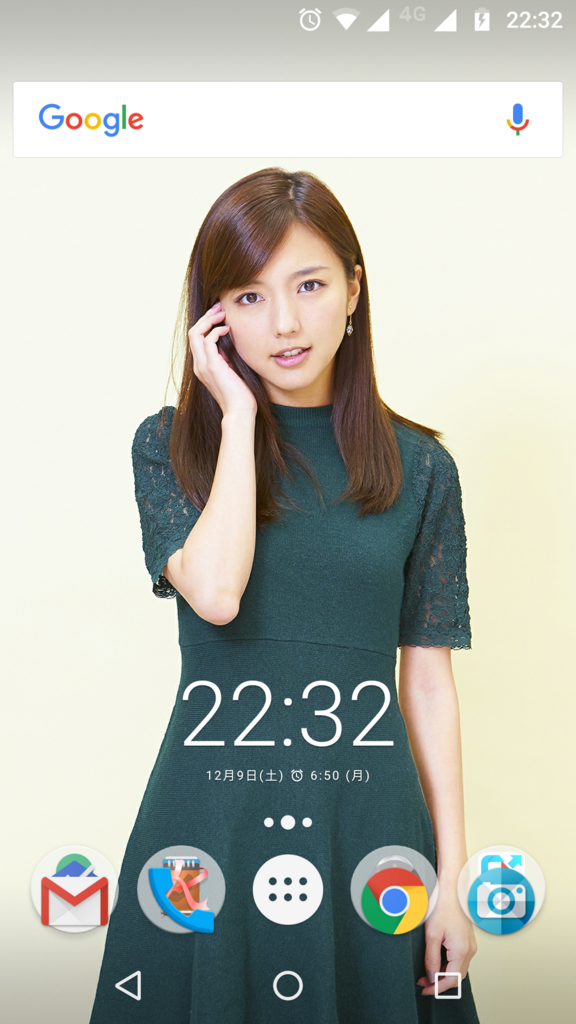
真野恵里菜というタレントさんが好みだ
今、個人的に一番かわいいなぁ、素敵だなぁと思うタレントさんは、真野恵里菜という女優さん。
ハロプロアイドル時代の真野ちゃんは、幼い感じがして別になんとも思ってなかったけど、脱アイドルして女優業に専念する様になってからは、どんどん魅力的になっていくので、すっかりファンになっています。
他のタレントさんと並んでいるのを観るとわかるのですが、体格的にかなり小柄なのにバランスが良いので、一人で映っているのを観ただけでは小柄だとわからないのもスタイルが良い証拠だと思います。ほぼ理想的ですね。
とは言っても熱狂的ファンかと言うとそうでもなく、時々Instagramで見たり、芸能ニュースに出てるのを見てほっこりする程度のファンですが・・
良い写真を見つけたので、スマートフォンのホーム画像にする事にしました。
元画像(ソース)
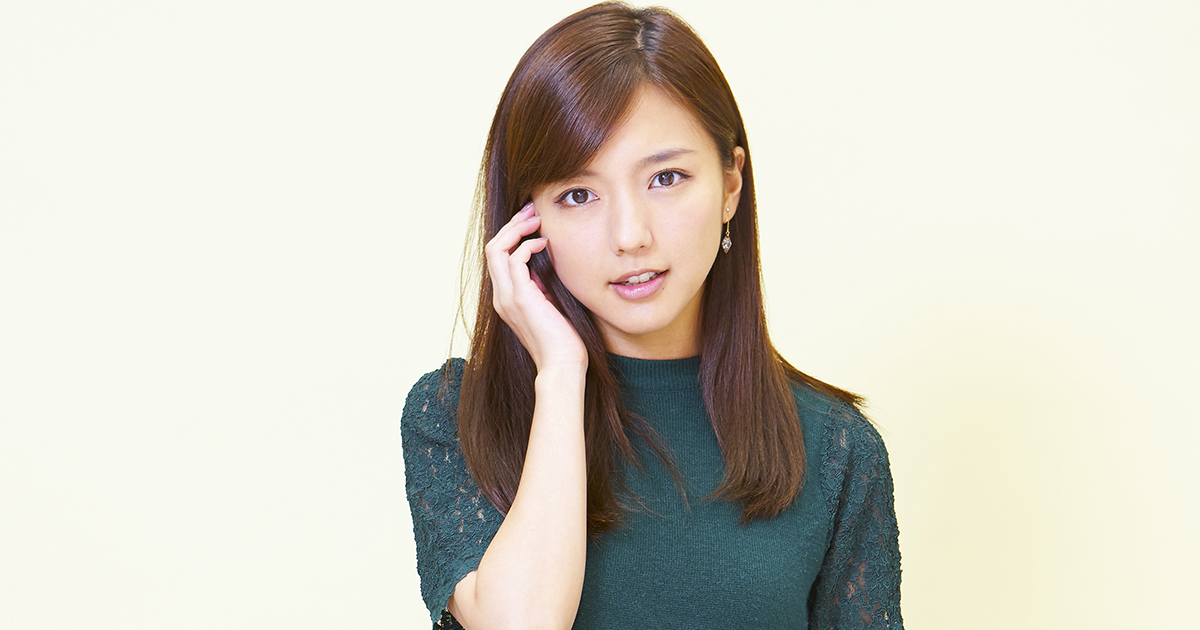
Webアーカイブから画像取得

うん、背景の色も淡くて肌色を引き立てている良い写真だ。杉能信介という写真家はセンスが良いと思う。検索してみたら直ぐに見つけられたので興味を持った人は検索してみて下さい。私自身、若い頃に独学だけど写真撮影を色々と学習していたのでこういう作風は好みです。
スマートフォンのホーム画像にする
そのままスマートフォンのホーム画像にしてみたところ、残念な事に・・
彼女は頭髪もきれいなのに惜しすぎる。Google検索バーは要らないんだけど、この機種では消すことが出来ない様なので、画像の方を工夫するしかない。
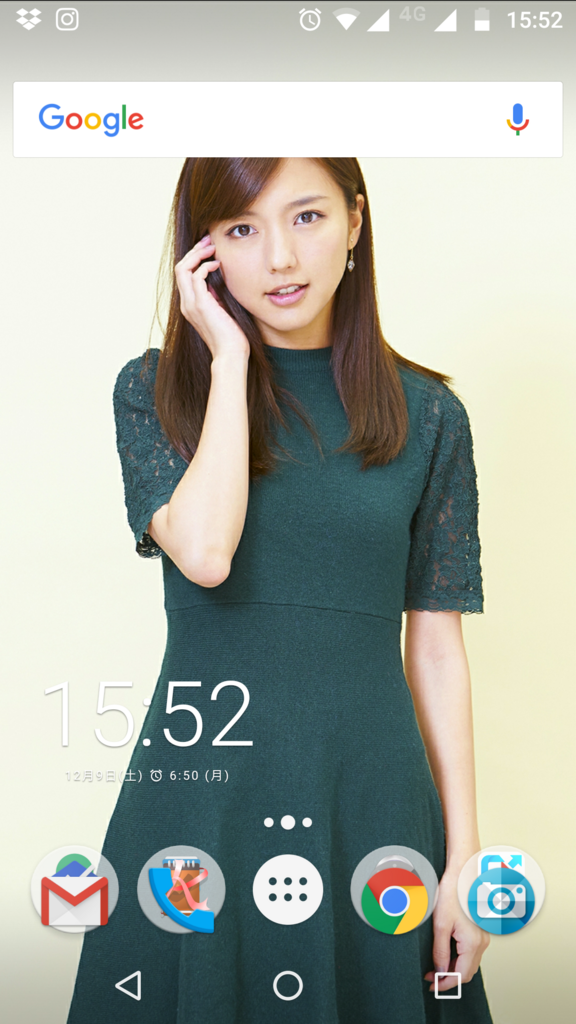
そこで画像編集ソフト(GIMP)を使って、頭の上の部分にスペースを作ることにしました。背景が単色なので簡単にできそうです。

スマートフォンのスクリーンショット取得
ボタン複合長押しでスクリーンショットを撮ります。そしてPCに転送。このスマートフォンはフルHDなので、1080×1920の解像度となっています。
しかし、手に入れた真野ちゃん画像は1200×1401となっていてheightが足りません。比べてみるとスマートフォンの画面の方が解像度が高いのです。
ここで画像を拡大してみる事にしました。手っ取り早く画像を拡大するのは引き伸ばすだけですが、それだとボヤケてしまうので良くありません。
今の時代は画像引き伸ばしのアルゴリズムが開発され実用化されているので、waifu2x-caffeを使うことにします。手っ取り早くWindowsで作業する事にしました。
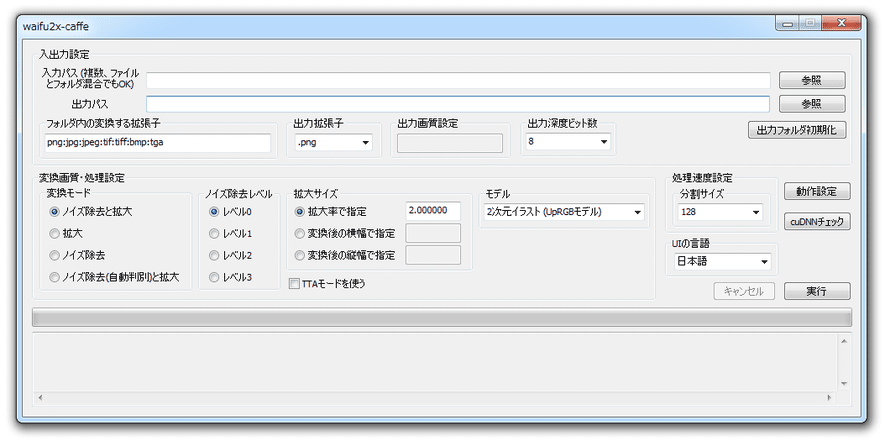
waifu2x-caffeを起動してお手軽にPhotoモードで1.5倍にする事にしました。waifu2x-caffeについては別に難しい話でもないし、私自身も詳しいことは知らないのでここでは省略しておきます。(お手軽に画質を落とさずに補正引き伸ばしができるアプリです)
恐らく今となってはLinux環境でも同様の画像拡大アプリはあるんだと思いますが、最近は仕事に追われていてリサーチをするヒマもありません。既存の知識で近道対処することにしました。
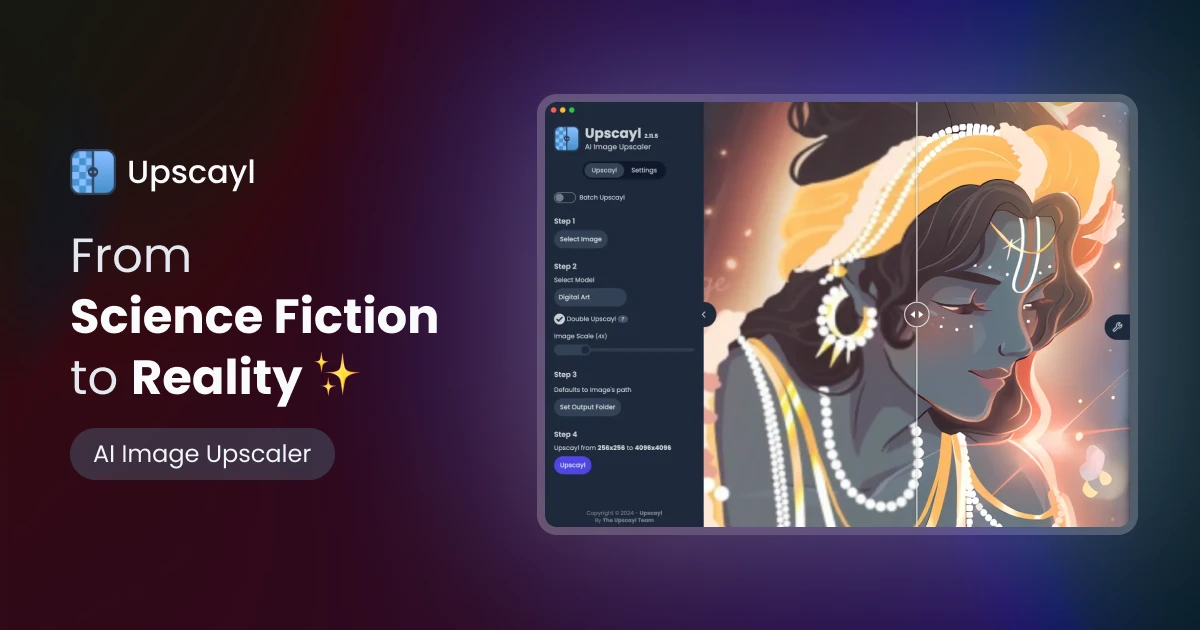
追記:Linux環境でも同様の機能を提供するアプリがあります。「Upscaler」や「Upscayl」なんかがメジャーな様です。いずれもFlatpakからインストール可能ですのでお手軽です。(AppImageの方が更に手軽かな?)

一般的な画像編集ソフトで画像を拡大するとボンヤリとした眠い画像になってしまいますが、waifu2xで拡大すると拡大した部分を補完してくれるので、ほとんど分からない品質で拡大することが出来ます。この手のアプリ(アルゴリズム)が発表された時は画期的だと驚きましたね。
GIMPでスマートフォンの画面解像度に合わせる
GIMPを使えば、レイヤー機能、アルファチャンネル機能を使って容易に目的のサイズに画像を配置することが出来ます。
まずはGIMPでスマートフォンのスクリーンショット画像を開き、Google検索バーの位置をガイドラインで分かるようにしました。これで目的とする画面サイズ、真野ちゃんの頭のてっぺんをどこまで下げるかが決まります。
そして拡大しておいた画像をレイヤーにドラッグ&ドロップして追加しました。
今度はスマホサイズの方がサイズが小さく、拡大した画像の方が大きくなったので真野ちゃん画像を任意に変更(縮小)出来ます。
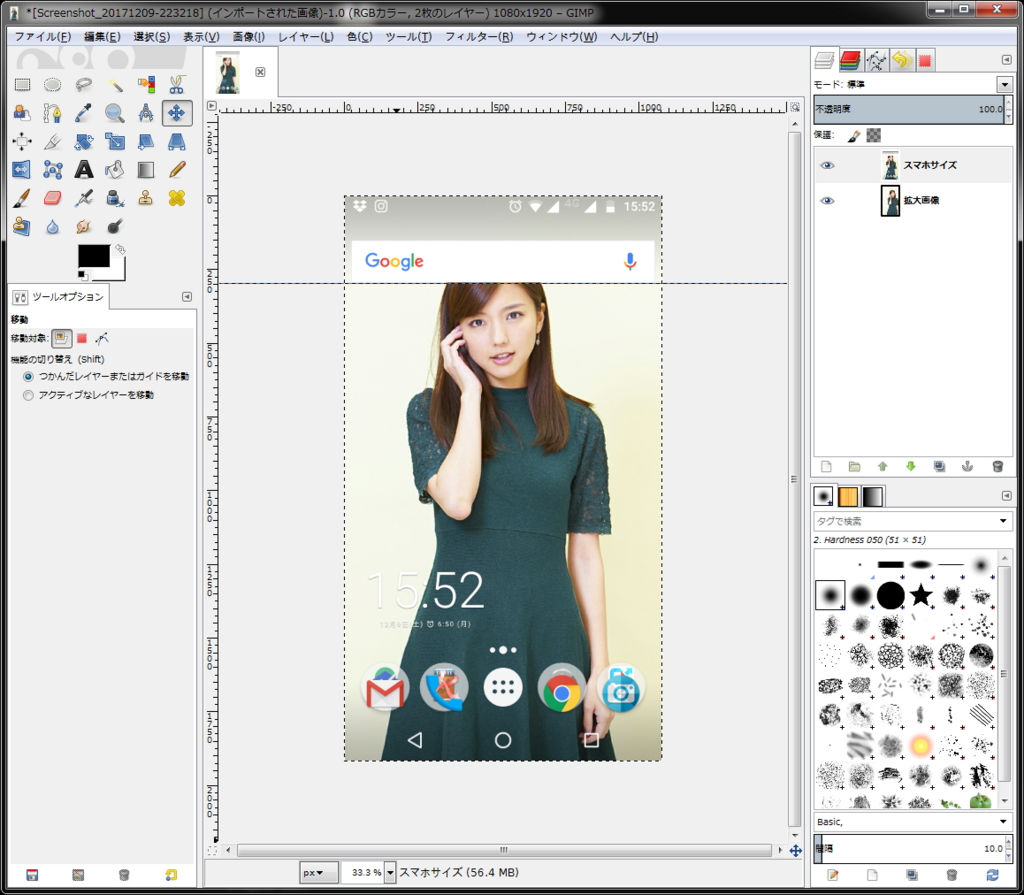
これでスマートフォンサイズの画像はいらなくなったので、アルファチャンネル追加で透明化し、画像そのものは削除してしまい枠として使うことにします。
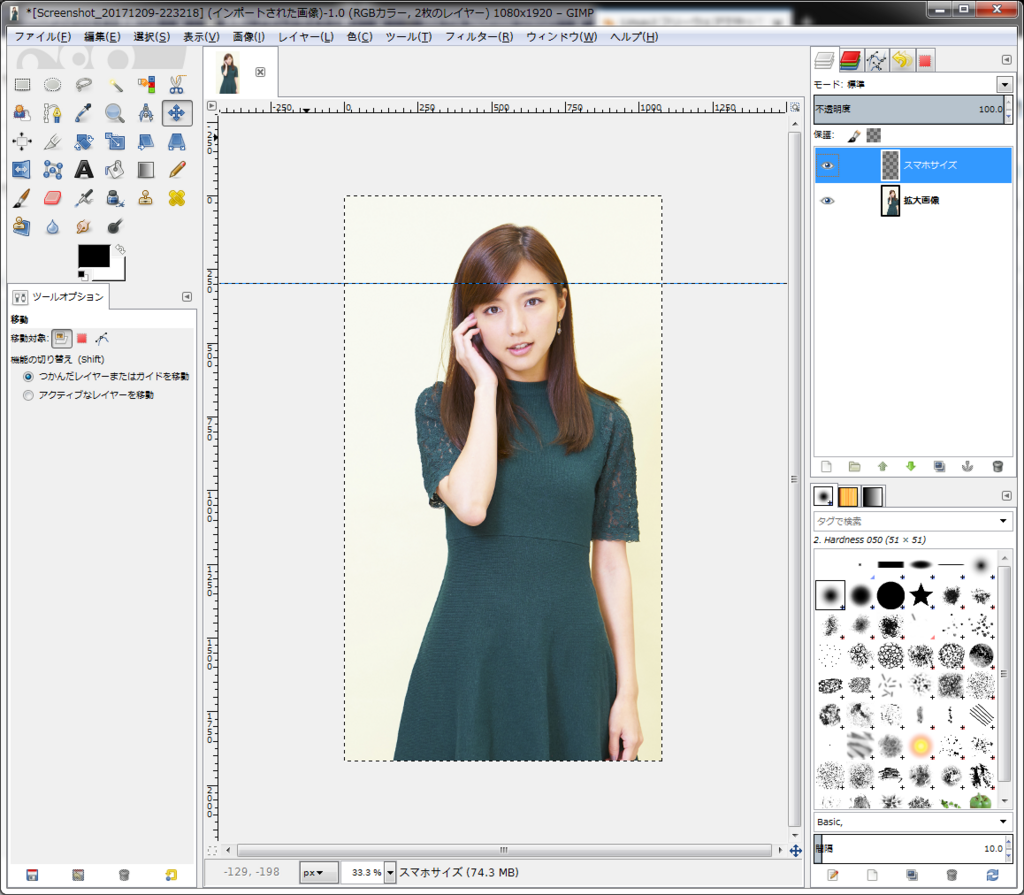
画像をwaifu2x-caffeで拡大した分、真野ちゃんが大きくなりました。
Google検索バーを消せればこれは最高だな・・と思います。
真野ちゃんの額までがGoogle検索バーで隠れてしまう事になりましたので、拡大したことは逆効果でしたが、画像によっては良い具合になる事もあると思うので、無駄では無かったと思う様にします・・
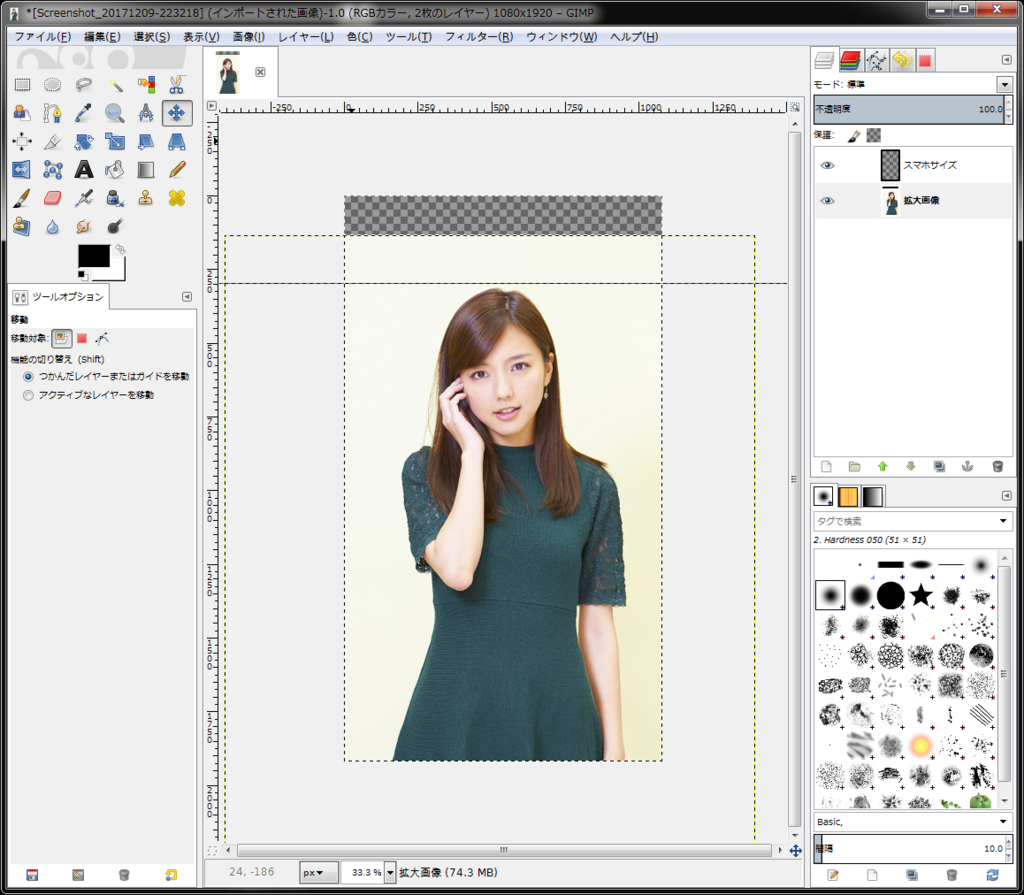
アップ目も良いのですが、私の場合は真野ちゃんのスタイルの良さも大好きなので、腰から下のラインをトリミングしてしまうのは惜しいです。彼女の魅力が減ってしまいます。柔らかい身体のラインもなるだけ残したい。
元画像にある通りワンピースの下の方までキッチリと残したいので、結局は縮小する事になりました・・遠回りしてしまった。
泣く泣く縮小する
CTRLキーを押しながら拡大縮小ツールで縮小します。CTRLキーを押しながら操作するのは、画像の縦横比を固定するためです。予め引いておいたガイドライン(Google検索バーの位置)よりも下になる様にサイズを調整します。
せっかく拡大したのに結局小さくなってしまうのは残念ですが致し方ありません。彼女のスタイルを残した画像にすることに決めました。
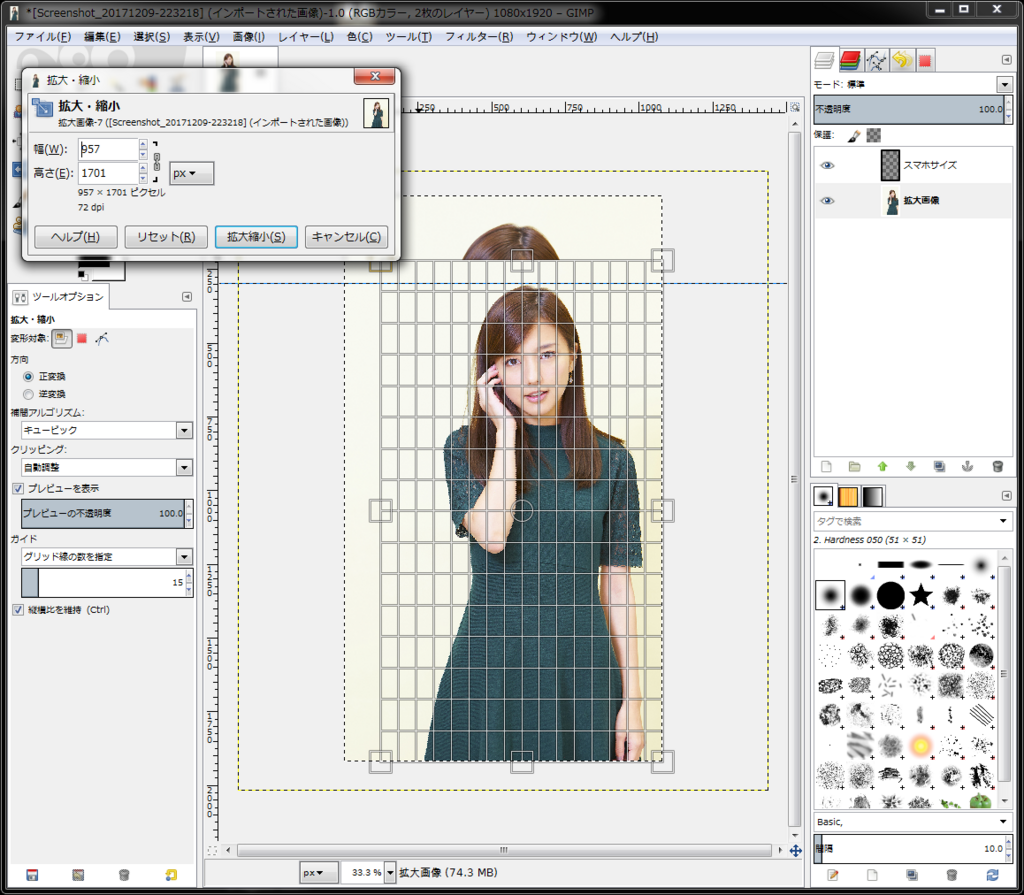
ガイドラインを使って納得の行く位置とサイズに調整しましたが、上部の肌色のバックドロップ背景が足りません。今回のソース画像は、幸いバックドロップの色が単純なのでコピーで作ってしまう事にします。
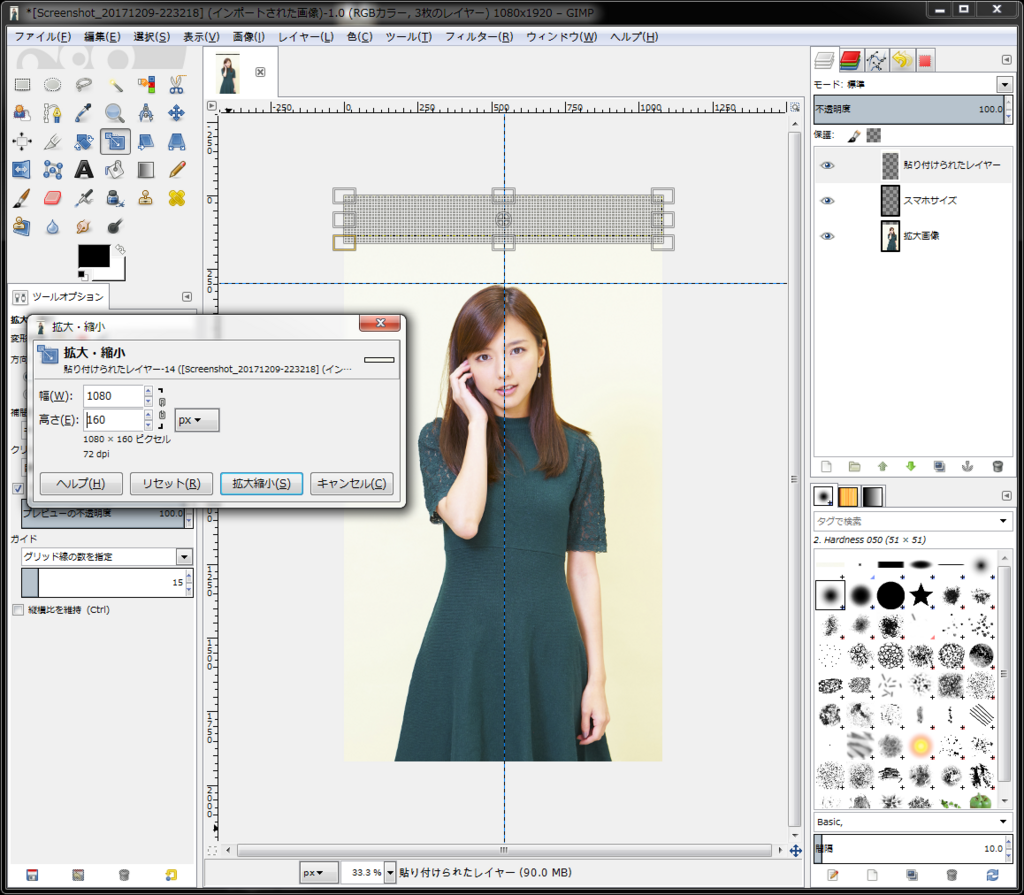
フロート状態でもサイズ拡大・縮小が可能なので、足りない高さは拡大して調整します。そして肌色部分が重なったら、画像レイヤーと統合してやると一枚絵になります。
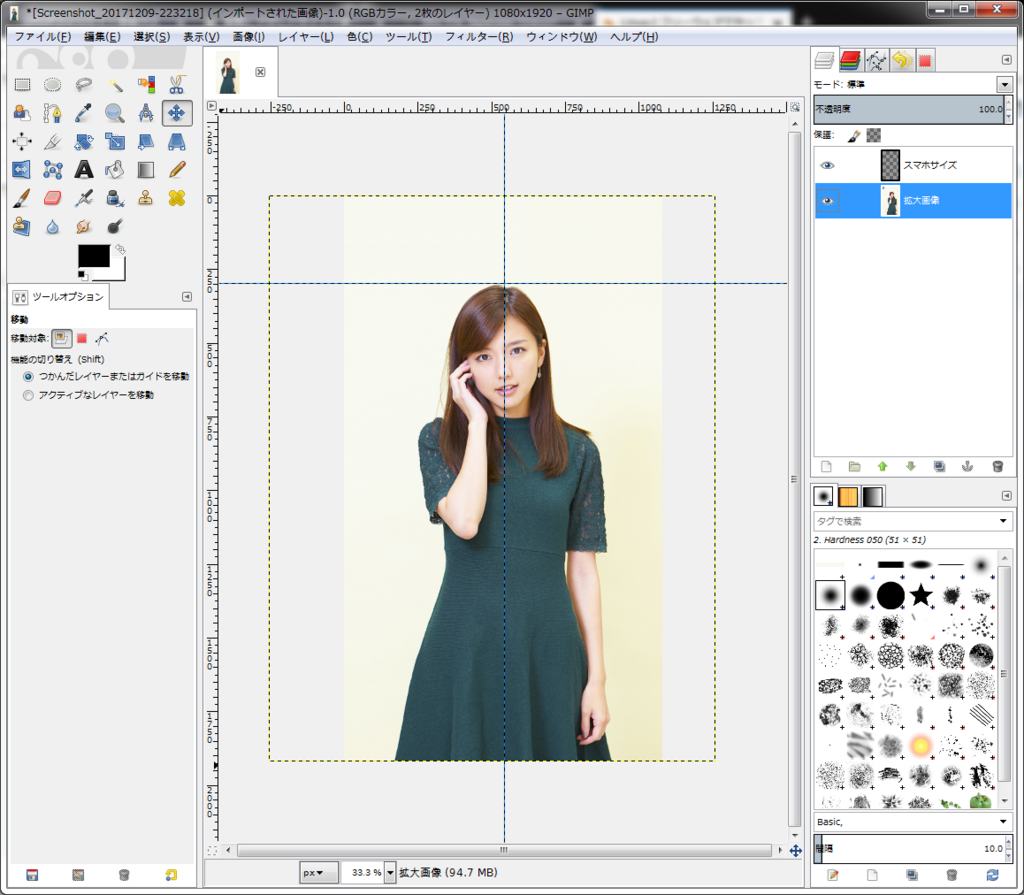
これで作業はとりあえず終わったので(慣れている人から見ればワークファイルにアラが隠れてますが・・)、PNG形式で書き出してやれば目的とする真野ちゃん画像1080×1920の出来上がりです。
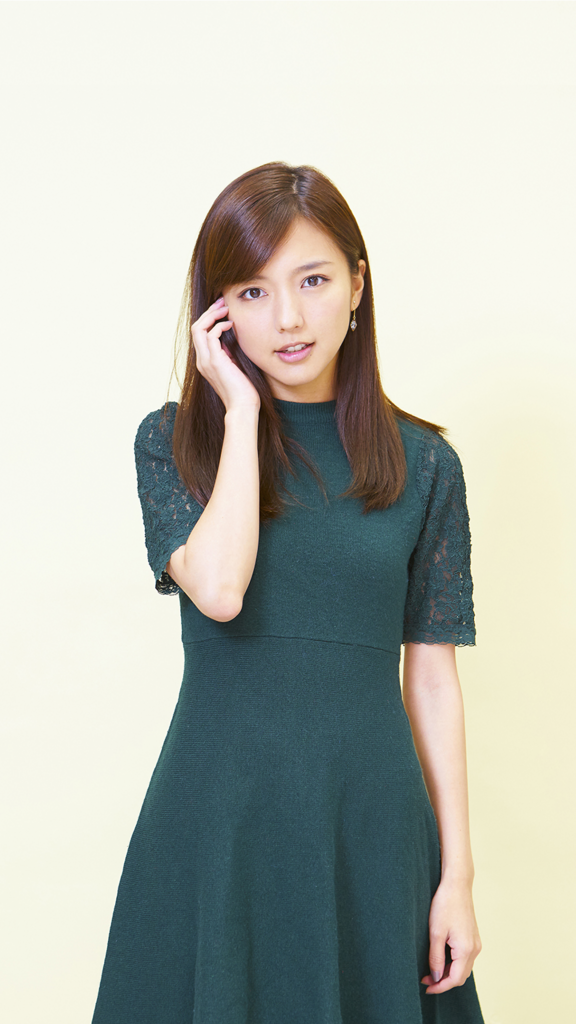
やっぱりとてもかわいい・・♪
スマートフォンに転送して、ホーム画像に設定します。
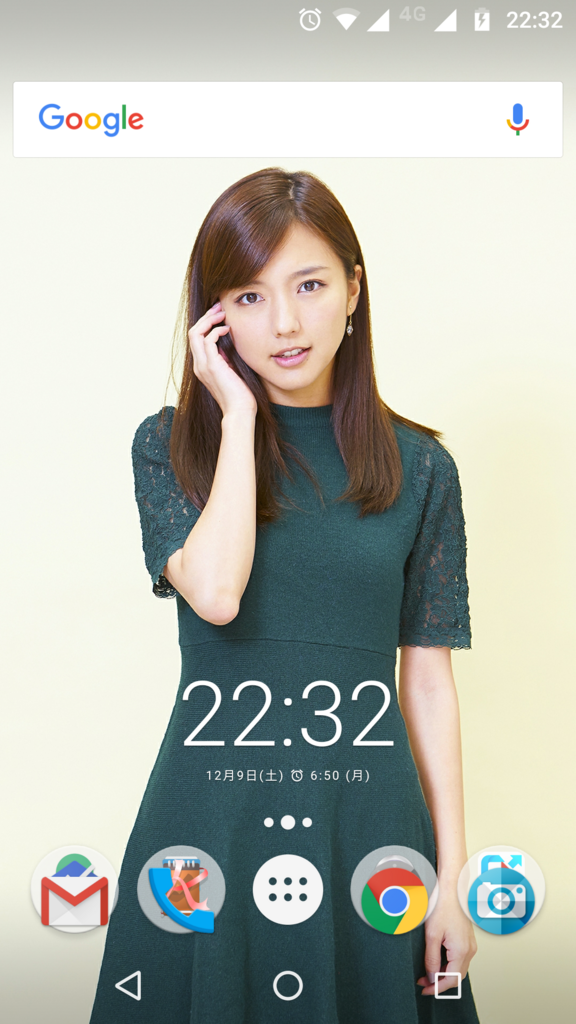
狙い通りにピッタリと収まった。
最後に
バックドロップが単純な色なので今回は単純作業で作成することができました。背景が複雑な画像素材を元にする場合は、パスで抜いたり、マスクを使ったりと手間が増えますので手っ取り早くは素材選び(元画像の質)が重要だと思います。
GIMPに限らず、レイヤー機能が備わっている画像編集ソフトなら、目的とするサイズにピッタリの画像を作ることができるので、細かい位置調整やサイズ調整ができるPCで目的通りの画像を作成することが可能です。
今どきはスマートフォンでもアプリを上手く活用すればこういう事ができるかも知れませんが、私の場合は作業は使い慣れたPCで行いたいので、スマホで画像編集はよく分かりません。キーボードもマウスも使えるし、画面が広いのでPCの方が効率が良いと思っています。
GIMPは無料で使用できるのに複雑なこともできるのでとても優秀です。Photoshopを使える環境ならその方が手っ取り早いでしょうが、それなりの団体組織や、クリエイティブな事業を行っている人でないとPhotoshopは所有してないでしょう。オープンソースで無料で使用できる画像編集ソフト「GIMP」を扱えるようになっておくのは個人としてもメリットが大きいと思います。


コメント