

やっぱりWindowsとLinuxでファイル共有したい
debian GNU/Linux xfceを好んで使用していますが、Windowsパソコンも依然として使用しているのでどうしてもファイルのやり取りを手っ取り早く行いたい場合があります。私の作業部屋にはパソコンデスクがあって、デスクトップPCを2台設置し、モニター、キーボード、マウスを1式で使用するため、KVMスイッチで切り替えています。デスクトップPCは、Windows10とdebian11です。この2台のパソコンを切り替えて使用できるようにしています。
そうなるとどうしてもファイルのやり取りが時々発生します。こっちで作業したいけど素材はこっちで集めたいんだよな・・という感じのことが起こるのです。
一番手軽なのは、Windowsパソコンで共有フォルダを作成して、その共有フォルダにdebianからアクセスする方法です。NASもあるんですが普段は電源を入れていないので(NASは長期保存ファイル用にしている)いちいち電源を入れて起動を待つのは不便です。やっぱりWindows共有フォルダで手軽に済ませたい。
xfce標準のファイラー(Thunar)に足りないもの
debian GNU/Linuxは多くのディストリビューションのベースとして使われるほど信頼性も高く便利です。私はなるだけ軽いOSが好きなので、debian xfceを好んで使用していますが、どうしてもひと手間かかる不親切な部分があったりします。
debian 11でもそれに遭遇して、xfce標準のファイラーであるThunarに備わっているはずの「ネットワークを参照」が働きません。ThunarでWindows共有の探索が出来ないのはちょっと不便というか片手落ちです。依然のバージョン(debian10)では普通に使えていた記憶があります。
具体的にはパッケージの不足が原因で、ネットワーク共有の探索が出来なくなっている様です。
gvfs関係が不足していると判明したのでSynapticsから追加インストールすることにしました。依存関係で必要性のあるパッケージもSynapticsが解決して入れてくれます。
- gvfs
- gvfs-common
- gvfs-daemons
- gvfs-bin
- gvfs-libs
- gvfs-backends
これらがインストールされれば、サクッとWindows共有フォルダにアクセス出来るようになりました。ちなみに一度ログアウトしてログインしなおさないと有効になりませんでしたので付け加えておきます。
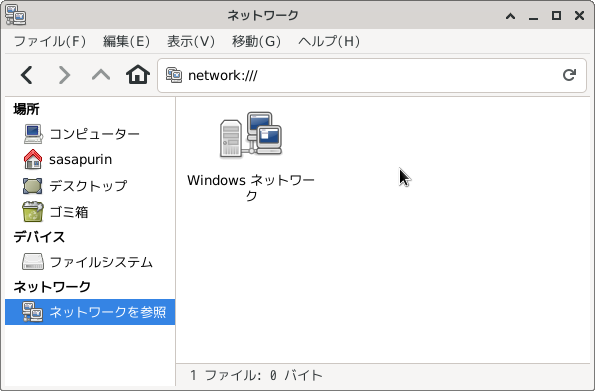
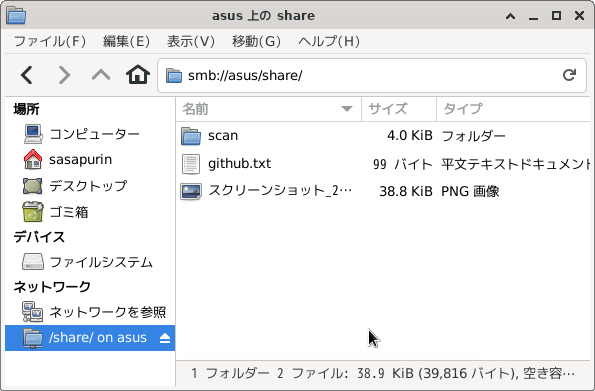
「smb://hostname」でWindows共有フォルダにアクセス出来ます。アクセス権限を持つユーザー名とパスワードを入れて無事に接続成功です。
ちなみに今回アクセスしたWindowsパソコンのホスト名(コンピュータ名)はASUSです。共有フォルダ名はshareですから見たままですね。ホスト名でアクセスできない場合は、ホスト名のところをIPアドレスにすると成功するかも知れません。
今後の為、debianに関するメモ的なページを作りました
ちょっとした修正というか対応が必要な場合があるので、備忘録的に(自分のために)メモ代わりにまとめて残しておくことにしました。ブログ記事として投稿すると次第に埋もれていくので忘れた頃に思い出しながら検索するのは不便です。WordPressには固定ページを作成する機能があるので固定ページにまとめていくことにします。
当ブログの「お気に入り」からアクセス出来る様にしておけば先々便利かなと思っています。長らくdebian10を使っていて、debian11に移行してからは使い込んでいないのですが、微妙に不便なところに遭遇しているので、改善方法を見つけたら徐々に追加していこうと思います。それがdebianを使おうと思っている人の役に立つと良いですからね。


コメント