
Nikon Coolpix P330でRAW撮影
最近はスマートフォンのカメラで十分事足りる現状もあり、たまにしか使っていないNikon COOLPIX P330ですが、先日、高知市(高知県)で記録的な大雪が降ったこともありコンデジカメラを持ち出して雪景色を撮影してみました。
このカメラでは普段はJPEG形式でしか保存していませんが、せっかくなのでJPEG形式+RAW形式で保存する様に設定変更して撮影しました。RAWデータのサイズはJPEGデータの10倍程度あるので保存に時間がかかり、1枚撮影する毎に数秒待たされます。このカメラの性能では手軽にパシャパシャ撮影するわけにはいかないので、やっぱりRAW形式での保存は後から加工する前提での凝った利用方法になりそうです。
RAW現像ソフト【Corel AfterShot Pro3】を購入
さて、RAW現像については概念的な事は理解しているつもりなのですが、実際にやったことがあるか?と問われれば否と答えるしかありません。今更ですし古いコンデジのRAWデータなんて知れてるというのもあるのですが、この機会に練習して置こうかなと思いました。

きっかけは、SOURCENEXTから送られてきたメールで、【Corel AfterShot Pro3】がセール販売されていたことです。このタイミングであればダウンロード販売ですが驚きの1,500円程度で購入できることが分かったので、練習用にはありじゃないかと考えました。私は写真撮影を日常の趣味にしている訳でも無いので、ちょっとしたRAW現像の練習になら良い機会かなと購入してみました。
ソースネクストは、時々思い切った割引販売をしてくれるので、タイミングが合えば凄くお得にアプリを購入することができたりします。会員登録して気になるアプリを「お気に入りリスト」に入れておくとセール情報も通知してくれるので、今すぐ買いたい訳じゃ無いんだけど・・という人はセールを待ってみるのも一案だと思います。
SOURCENEXTから購入した場合はLinux版ライセンスはナシ
ちなみに、今回購入したAfterShot Pro3は、Windows、Macいずれかで使える1ライセンス制限ありです。公式版はLinux(Ubuntu)にも対応している様ですが、残念ながらSOURCENEXTで購入した場合はLinuxのライセンスキーはついていませんでした。
コーレルから購入すればLinux(Ubuntu)でも使用可能なのですが、ライセンスに違いがある様なのでLinuxで使いたい人は注意が必要です。Ubuntuでも試してみたかったのであわよくばと思っていたのですが、SOURCENEXTからはLinux版がダウンロード出来ませんしライセンスも付属しませんでした。
Linux版の有償アプリがこうして少しずつ増えてきているのは良いことだなと思いつつ、まだWindows環境を手放せない状況は続くのかなとも思ってしまいました。
初代Intel Core i7-870 Windows PCにAfterShot Pro3インストール
私のPC用途はあまり凝った使い方はしていないので、いまだに初代Core i7 870のPCで、Windows10環境にして十分に使えています。Corel AfterShot Pro3は軽い動作らしいのでそれなりに使えるんじゃないかなと言う適当な想像で、試用版で試すという手順をスキップして直ぐに購入してインストールしてみました。結果的には実用レベルには十分入っている感じで使えます。動作が遅いとか引っかかるとか言う印象は受けませんでした。
個人的なデジカメ写真とのスタンスでは、ブログにアップする写真もサイズを縮小する程度で、トリミングすらすることがほぼ無くレタッチなどもほぼやっていません(面倒なので)。せいぜい車のナンバープレート等を隠す程度です。AfterShot Pro3はJPEG形式の画像も一緒に管理して手軽にレタッチできる様なので、この先同じUIで手軽にレタッチ出来るならブログにアップする画像もひと手間かけても良いかな?という気持ちが湧いてきました。
とりあえずWindowsで使ってみましたが、他にMac Miniも持っているので、使い勝手を考えてMac Miniの方にインストールし直すかも知れません。あまりMac Miniは使っていないので写真管理はMac Miniに任せるというのもありかも知れません。
RAW形式で保存する価値はあるかも
AfterShot Pro3を実際に使ってみて感じたのは、手軽に画質を補正できる便利さです。GIMPでも画像の修正は可能ですが、あくまでも一度JPEGとして保存された画像の編集になります。RAWデータからの編集はJPEG圧縮する前の元データを直接編集できるので、細部の潰れを最小限にすることが出来ます。
つまりRAW現像ソフトを実際に使ってみて痛感したのは、RAWデータはトリミングに凄く有利だと言うことです。写真撮影の段階では、なるだけ高解像度で撮影して(容量は大きくなりますが)、後からトリミングする前提で撮影する用途に凄く有効だと思います。
傾き補正やトリミングもAfterShot Pro3で出来ました。画像サイズ指定でも書き出せるので、画像編集ソフトの操作を覚えるのが面倒だという人は、AfterShot Pro3があれば写真データのちょっとした修正は出来てしまいそうです。そうすればわざわざGIMPを起動して画像サイズを変更する手間もありません。
より凝ったレタッチや画像合成等は外部エディター(Photoshopや、Paintshop、GIMPなどを設定可能)で行う事になります。私の場合は外部エディタにGIMPを設定しましたが快適に連携してくれます。連携させてもあまり凝った画像編集はするつもりは有りませんけどね。
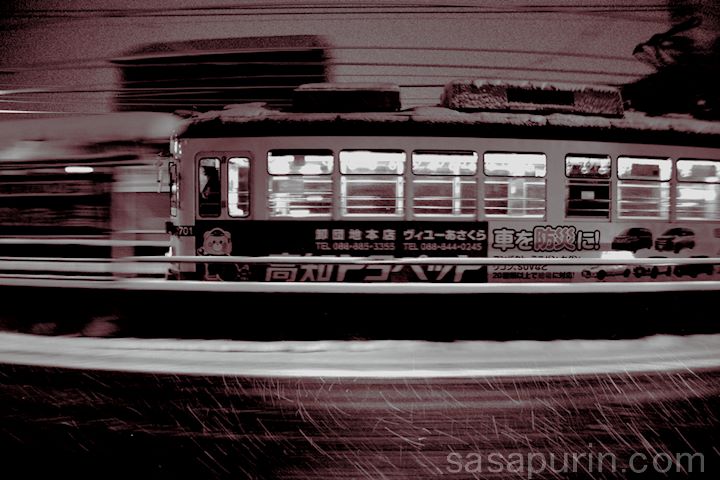
トリミング前提であれば、フレーミングにこだわってシャッターチャンスを逃すなんてことが減ると思います。とりあえず引き気味で高解像度で撮っておけば後からトリミングでシビアな構図で切り出すことが出来ます。
Coolpix P330の場合は動作が遅く保存に時間がかかるので、次から次へと撮影しまくるという用途には向きませんが、最近のRAW対応カメラを持っている人は、RAW撮影を活用しないのは勿体ないんじゃないかなと思います。撮り逃しは取り返しがきかないですからね。
ウォーターマークを簡単に追加できる
AfterShot Pro3からの機能らしいので試してみましたが、ウォーターマーク(透かし)を簡単に追加できました。不透明度はスライダーで調整できるので画像に重なる部分でもいい具合に仕上げることが出来ます。
個人的に気に入ったのは、簡単にセピアに変更できる操作性です。寒々しい夕暮れ時に急いで歩いて電車に乗ろうとしている人の様子を撮ったんですが、ほぼ狙い通りに撮影出来たのでセピアにして寒さを強調してみました。まだ数分しか触っていないAfterShot Pro3ですが手軽に操作できるので感心しました。
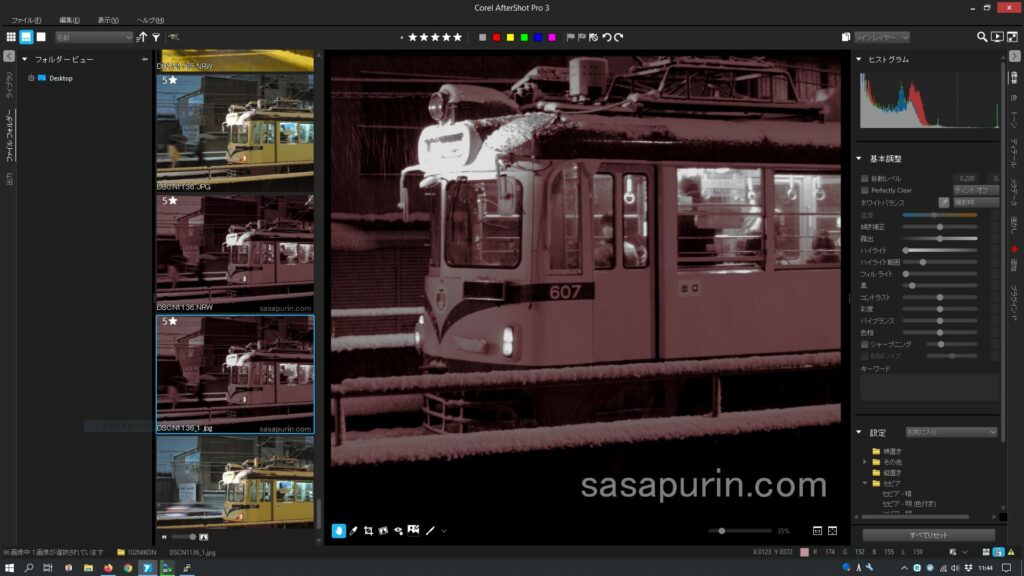
RAW現像とレタッチを前提にすると、撮影のしかたも変わってくるんじゃないかなと思えてきます。そうなるともっと高性能なカメラが欲しくなるとか言うのも過去にフィルムカメラ(一眼レフ)にハマっていた経験上分かっていますので、そこは欲を出さない範囲で使ってみようと思います。手軽に現像できるデジタルカメラは便利です。
他のRAW対応デジカメを買った場合にも使える
Corel AfterShot Pro3の場合は買い切りソフトなので、Adobeの様に毎月の支払いは発生しません。Adobe製品はサブスク料金を支払っている限りは最新版を使い続けられるというメリットもありますが、私の様に最新機能や最新機種を追いかけていないユーザーには割高で現実的なサブスク料金ではありません。やっぱりプロ用もしくはハイアマチュア用で写真をお金に替える術を持っている人向けなのかなという考えです。
その点、買い切りソフトの場合は古いデジカメでも対応していれば壊れない限りずっと使い続けられるのが安心です。また違うデジカメを後に中古で買ったりしても対応していれば使えます。やっぱり趣味程度の用途にはこの程度で十分でしょう。
以前、職場で使っているレンズ交換式のデジカメで誰かが保存形式をRAWに設定している事に気づかず撮影してしまい、撮影した画像をどうやって見れば良いのか?とちょっとざわついたことがありました。職場の人はRAW形式のことを知らなかったので専用のソフト(フリーウェアもありますね)で変換する必要があることを教えてあげたのですが、そういう場面でも変換に使えそうです。
もっとも、単にRAWからJPEGに変換するだけだとカメラの画像エンジンに任せたJPEGより画質が落ちそうですけどね。ソフトウェアの操作もある程度慣れておく必要があると思います。
Coolpix P330のJPEGデータは優秀
今回、カメラの設定を変更してJPEG形式とRAW形式の記録を残すようにして使ったのですが、AfterShot Pro3で取り込むとJPEG、RAW両方を簡単に見比べる事ができます。そこで気づいたのはカメラ任せに記録させたJPEG形式でデータがいい感じになっていることです。
つまり、P330で撮影したJPEGデータは、画像として保存する一つの正解なんじゃないかなと思える品質で保存されているのです。色々いじって調整してみましたが、RAWデータをJPEGの品質以上にするのは簡単には行かないという写真が結構ありました。なかなか優秀なグラフィックエンジンを載せているCoolpix P330だと改めて再認識した次第です。
Coolpix P330はコンデジですし、カメラ任せにしてJPEGでどんどん撮影するのが一番ストレスも無く使えるんじゃないかなと思います。後で多少トリミングする程度ならJPEGでも全然問題ないでしょうし。
そして今回学習したのは、RAWで残した撮影データを使って、後でじっくり細部をトリミングして画質劣化を最小限にとどめて最高の作品を仕上げたいなら、レスポンスの悪さを我慢してでもRAWで残す価値はあると思った次第です。P330にRAWデータの便利さを少し体験させて貰いました。
RAW形式で保存できるデジカメをお持ちであれば、RAW現像ソフトでの仕上げは一度試してみる価値があると思います。少なくとも私はそう感じました。RAW現像ソフトが対応しているデジカメに限定されるという制限はありますが(残念なことに対応機種が少ない)、P330の様にAfterShot Pro3が対応していれば比較的安価な現像ソフトが使えてラッキーです。
コメント