

スマートフォンとPCで共有
ブログ記事を書いたりしていると、スマートフォンで撮影した写真をPCに転送して、PCからブログにアップロードしたい場合があります。こういう用途の場合はTelegram Desktopを使用してファイルを転送して、転送が終わったら削除するという手順でやってます。数個の画像ファイル転送ならお手軽なので今でも良く使用する方法です。
最近だとクラウドストレージも使用できるのでもっと少ない手間でファイル共有は可能です。DropboxやらOneDriveやらGoogleDriveやら色々な方法でファイル共有できると思います。
但し、ひっかかるのは、一度クラウドストレージにデータを保存する必要があるという点です。すぐに削除するとしてもプライベート情報を未加工のままクラウドストレージに転送することに抵抗があったりします。またファイルサイズが大きい場合もわざわざクラウドストレージに転送してそこからダウンロードするのは無駄に思えます。
スマホ側でFTPサーバを起動
そこで、定番(神アプリ)と言われるAndroidアプリ「ファイルマネージャ」に備わっているFTPサーバー機能を使用することにします。このアプリを使わない手はありません。
私はAndoid版の「ファイルマネージャ」を長年愛用しています。優秀なアプリを使えることへの感謝の意味もあり支払いをして機能制限を解除していますが、無料版でもFTPサーバ機能は使用可能です。広告が表示されない程度の違いだったと記憶してます。
これならクラウドストレージにアップロードしてリスクを負う必要が無く、閉じたネットワーク(LAN)内のデバイス間データ転送で済むのでプライバシー的にも安心です。
Androidデバイス側の準備
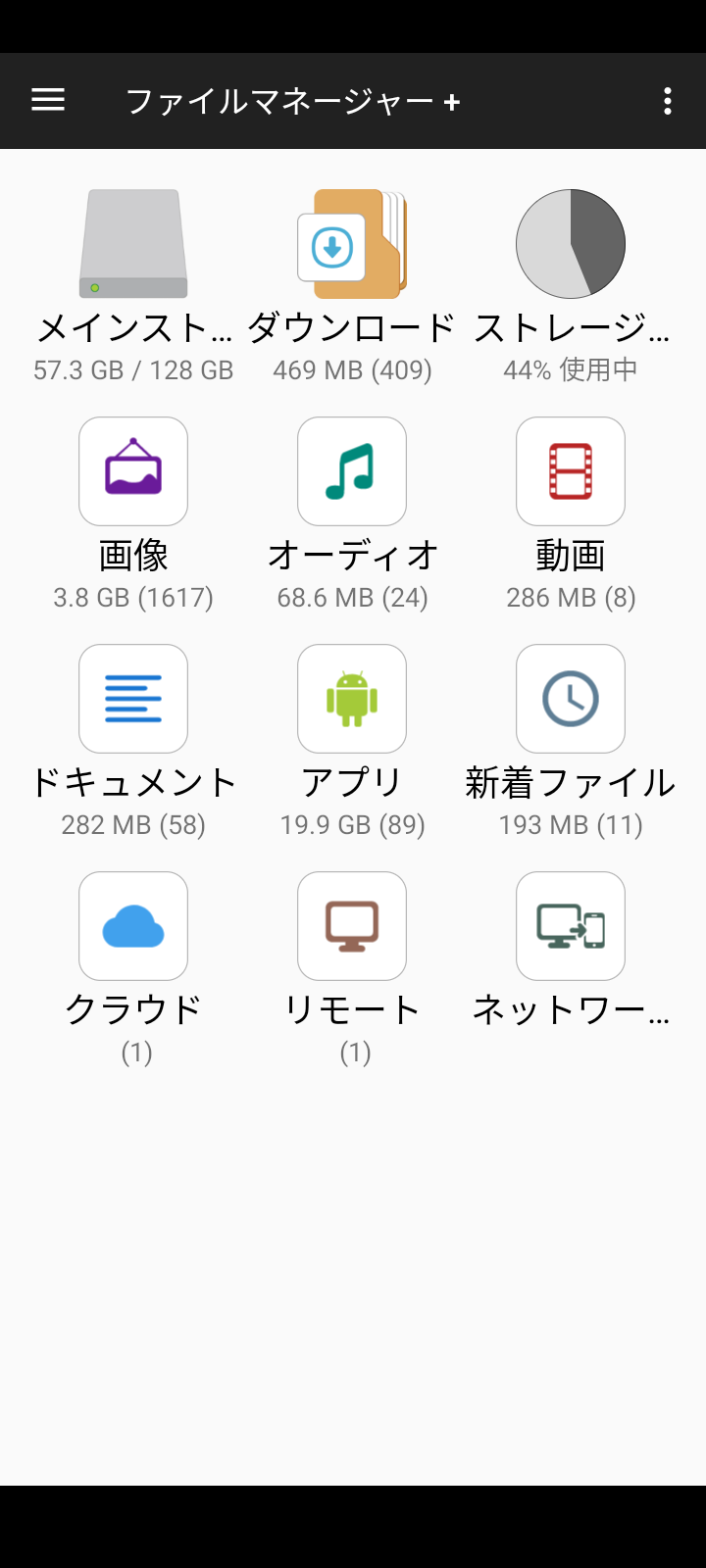
Androidデバイス側で「ファイルマネージャ」を起動して、ホームより「ネットワークから接続」を実行します。するとランダムパスワードにチェックが入った状態でFTPサーバーの起動待機状態になります。
そのまま開始するをタップすると、FTPサーバーのアドレス:ポート番号、ユーザー名、パスワードが表示されます。これでAndroidデバイスでFTPサーバーが起動し待機状態になりました。
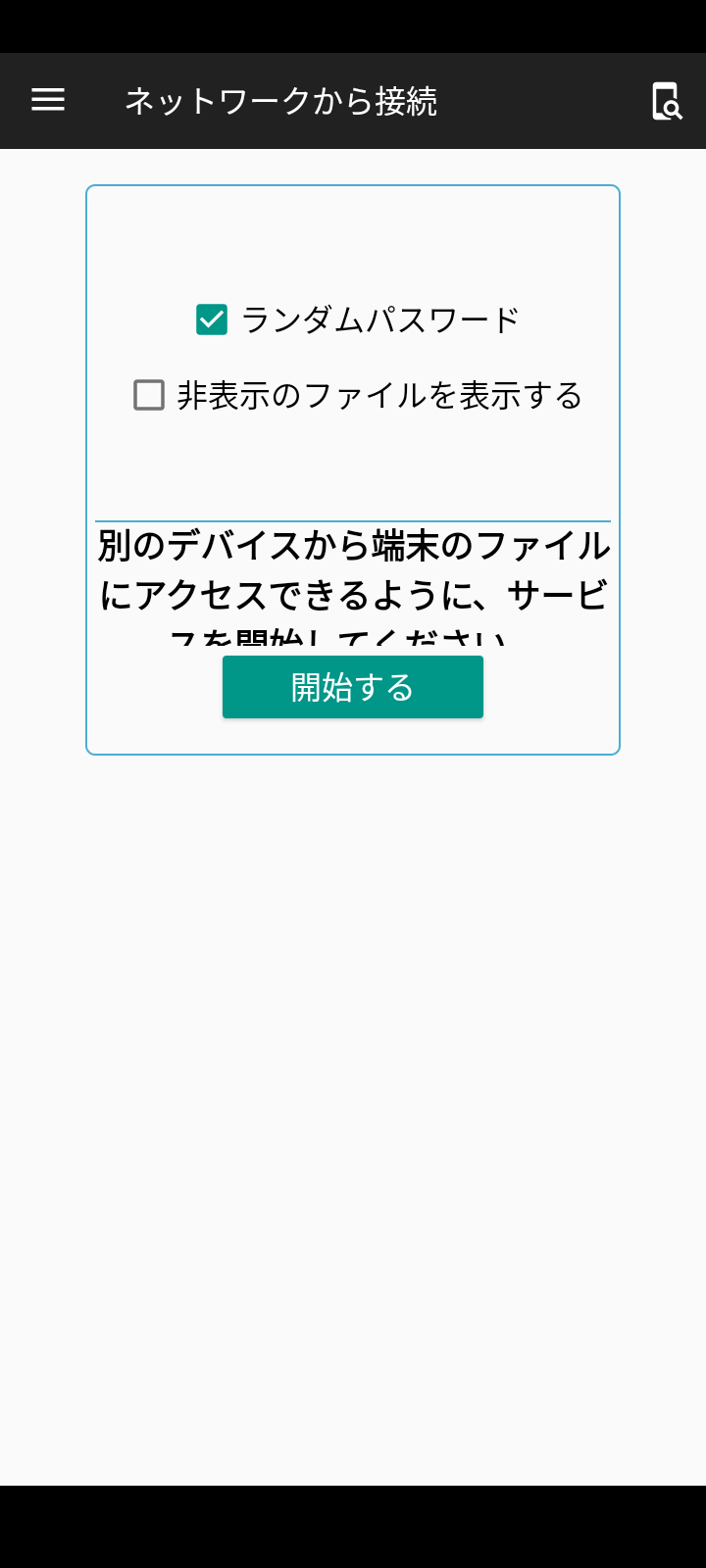
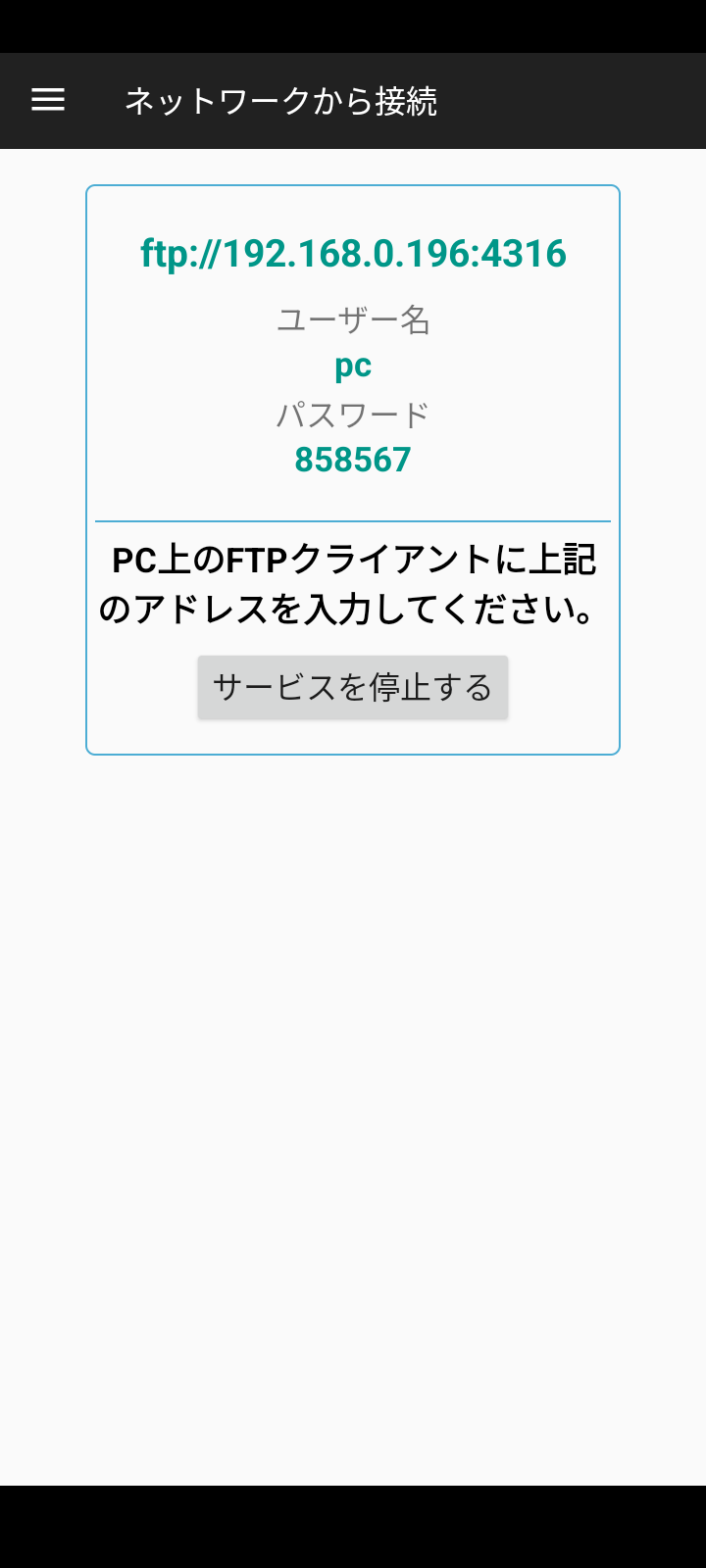
ファイル転送が済んで使い終わったら、「サービスを停止する」をタップすれば、FTPサーバー機能が停止します。ファイル転送する時だけFTPサーバ機能をONする訳ですから安心です。一連の操作はとても簡単です。
PC側からAndroidデバイスのFTPサーバに接続する
次にPC側からスマホで動作しているFTPサーバ(ファイルマネージャ)に接続します。
Linux Mint(LMDE6)のファイルマネージャ(nemo)は、標準でFTPクライアントとして動作してくれます。FTPの技術が古いこともあり、この手の古いプロトコルは削除されていく方向にありますが、Linuxではまだまだ有効なファイル転送プロトコルです。
今回の様にLAN内部での接続なのでセキュリティ的なことは気にせずに使用します。既にFTP転送はプロトコル的に古くセキュリティ面で脆弱です。しかしLAN内の転送に限定すれば問題無いと考えています。下手にクラウドストレージ介するより安心です。
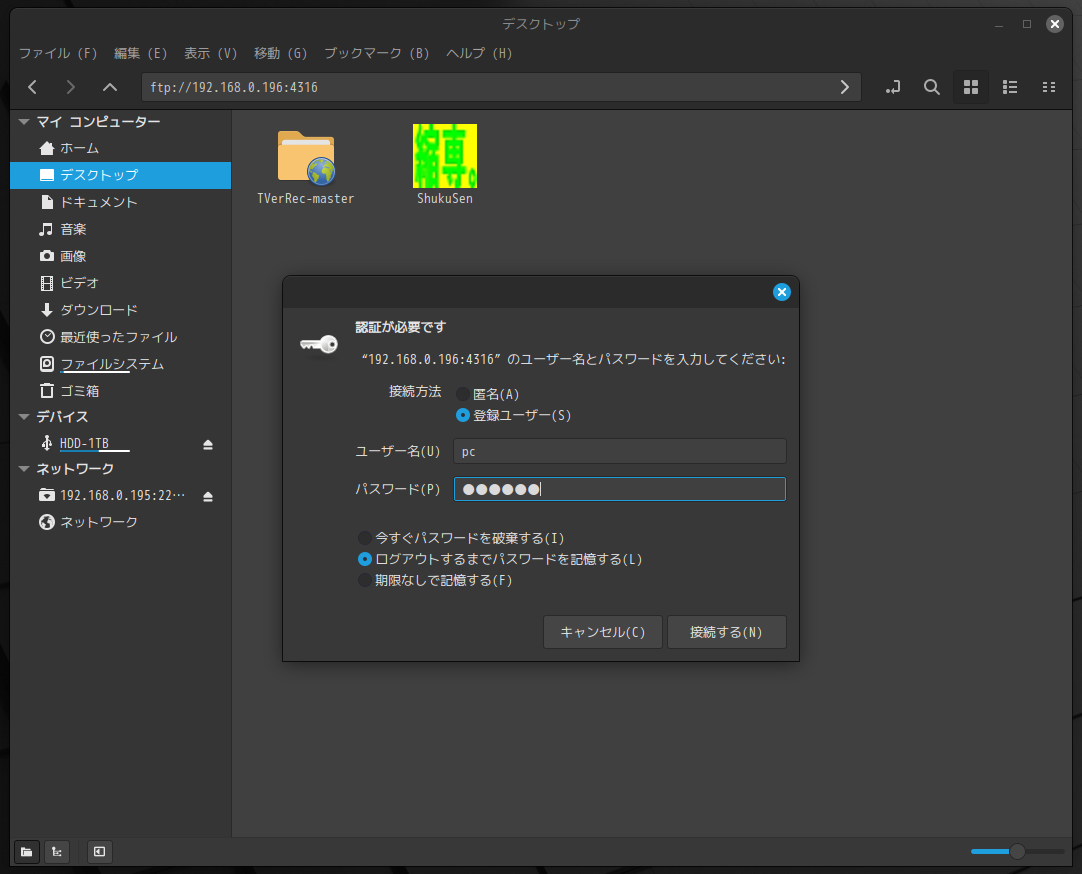
Androidデバイス側で表示されたアドレスをファイルマネージャ(nemo)のアドレス入力欄に入力すると認証ダイアログが表示されます。
(例)ftp://192.168.0.196:4316
上の例で「192.168.0.196」はAndroidデバイスのIPアドレス、「4316」はFTPで使用するポート番号です。FTPのウェルノウンポートは「21」ですが、アプリ側でランダムなポートを割り振っているみたいです。少しだけセキュリティを気にしているのでしょうか。
認証情報はAndroidデバイス側でランダムに生成されたものを見ながら入力するだけです。(上の例だと858567ですね)
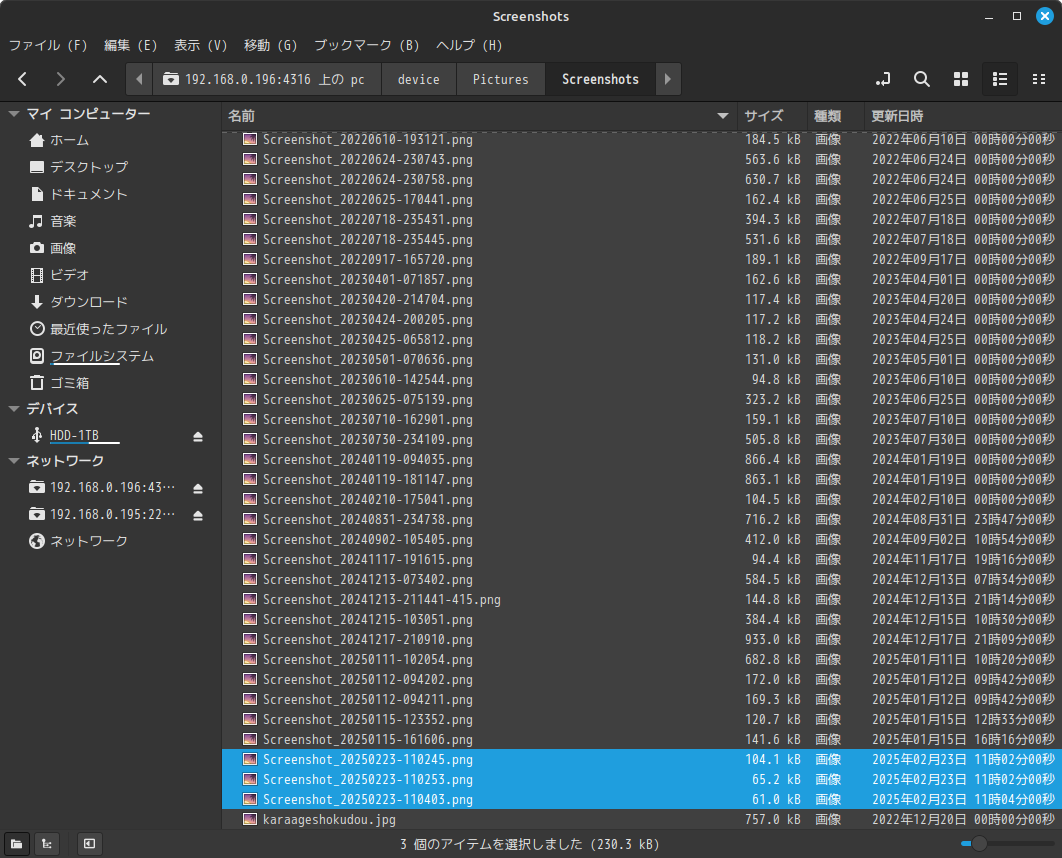
無事にAndroidデバイスに接続出来てファイルマネージャ(nemo)にディレクトリ情報とファイルが表示されました。ここからファイルをコピーしてダウンロードしたり、逆にファイルを送り込んだり、削除したりできます。ファイル数が多い場合などはPCから操作したいですしとても快適です。
転送速度はLAN内の通信速度(Wi-Fi速度)に左右される
私はAndroidデバイスにWarpinatorなどをわざわざインストールするのが面倒なのと、新たなアプリを追加したくない理由で、普段使用しているファイルマネージャのFTPサーバー機能を使いました。LANから出ていかないファイル転送であれば、FTPという古いプロトコルでも十分だしむしろ安全だと思っています。
このようにして、手軽に自宅内ネットワークに接続されているデバイス同士でFTPによるファイル転送ができる訳ですが、ファイル転送速度はデバイスの性能とネットワーク速度に制限されます。Wi-Fiデバイスとの転送速度はWi-Fiの通信規格によって速度が遅かったりもします。
うちの場合は、いずれのデバイスもWi-Fi 5GHzで接続できるので、そこそこ実用範囲内の通信速度でファイル転送出来ており、FTPによるファイル転送で不自由はしていません。動画ファイル(1GB程度)も転送してみましたが数分で終わるのでお茶でも飲んでいたらファイル転送は終わります。
参考:Linux MintならWarpinatorも捨てがたい
Linux Mintにはお手軽にファイル転送するアプリとして、Linux Mintチームが開発したWarpinatorが標準でインストールされています。
Androidデバイスとファイル転送させる為には、Android版のWarpinatorをデバイスにインストールする必要がありますが、お手軽さ(安全面も考慮されている)を考えるとコレもありだなと思います。Windows版のWarpinaterも配布されています。Mac版は未確認です。

Warpinatorの操作は簡単で、設定画面ではファイヤウォールのルール追加等も出来ます。セキュリティ面でも考慮されたUIになっているので、下手なクラウドストレージを介して転送するより安心度が高いです。自宅のネットワークで頻繁にPCとスマホ間でファイル転送を行う人はWarpinatorの導入も検討してみる価値はあると思います。
Warpinatorは職場などの場合はチームのメンバー同士でファイル転送することも想定されています。セキュリティ面も考慮されつつ、使い勝手も悪くないWarpinatorは同一LAN内でのデバイス間のファイル共有が多い人には便利だと思います。

コメント