
WALKMANをLinuxに接続してMUSIC、MOVIEを転送
SONY WALKMANは、独自のコネクタ形状をしているので専用のUSBケーブルが必要になりますが、片側はUSB Type-Aなので標準的なPCのUSBポートに接続できます。
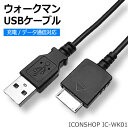
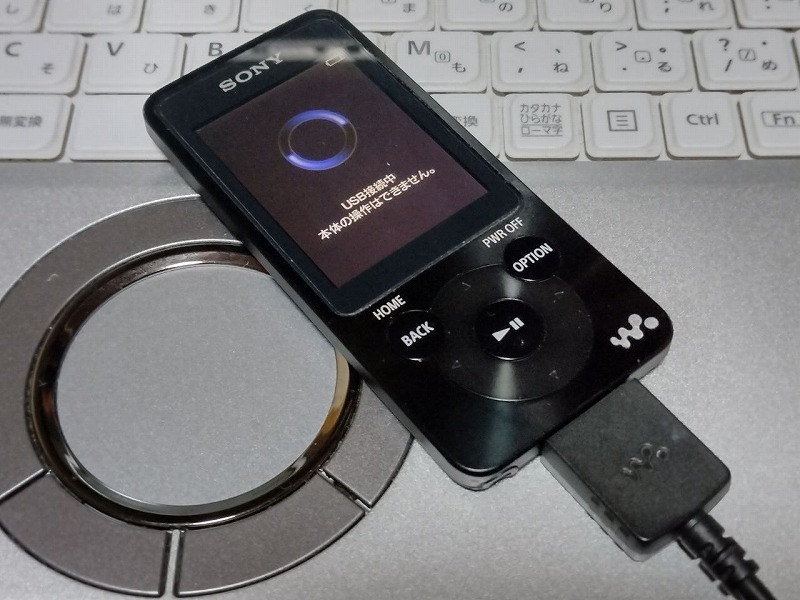
SONYはWindows/Macでしか使用を想定してない様で、アプリもこれらのOS用しか提供していませんが、先述の通りLinuxをインストールしたパソコンに接続するとUSBストレージとして認識します。その後ファイルマネージャ等を使ってWALKMAN内部のストレージに音楽データや動画データを転送することが可能です。
WALKMANの取り外しに問題あり
MUSIC、MOVIEファイルをNW-S784に転送し終わったので、USBケーブルを切り離そうと、LMDE7(Cinnamon)のデスクトップに現れていた「WALKMAN」アイコンを右クリックして取り出しを実行しました。
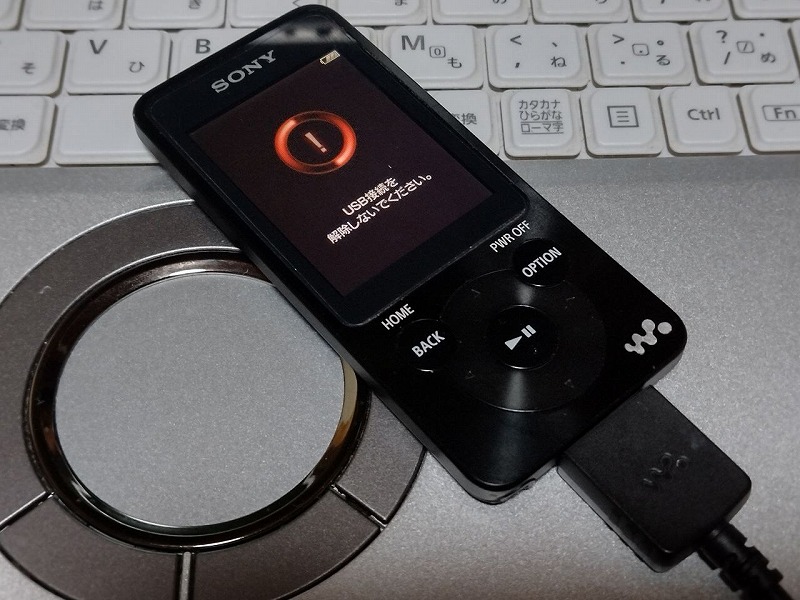
すると、LMDE7のデスクトップから「WALKMAN」のアイコンは消えたのですが、WALKMANの液晶ディスプレイには、「取り外さないように!」という赤い警告が表示されて消えません。どうやらUSBデバイスが完全には切り離されていない様です。
この手のトラブルはUSBメモリーや、USB-HDDディスクでも度々起こることがあります。
USBデバイスの状態を確認するコマンド
無理やりUSBケーブルを抜くとデバイス(WALKMAN)的にも精神的にも良くないのできちんと手順を踏むことにします。まずWALKMANのデバイスIDを調べておきます。あたりをつけるためにlsblkを使います。
WALKMANがLinux上でUSBストレージとしてマウントされている状態です。
~$ lsblk
NAME        MAJ:MIN RM   SIZE RO TYPE MOUNTPOINTS
sda           8:0    1   6.7G  0 disk
└sda1        8:1    1   6.7G  0 part /media/aoipuchu/WALKMAN
nvme0n1     259:0    0 476.9G  0 disk
├nvme0n1p1 259:1    0   286M  0 part /boot/efi
├nvme0n1p2 259:2    0   8.2G  0 part [SWAP]
└nvme0n1p3 259:3    0 468.5G  0 part /
私のLMDE7環境はレッツノートCF-SV7なので、ストレージはM.2 NVMe SSDを使用しています。NVMeの場合は「nvme0n1」として認識されています。USBストレージは大抵/dev/sdxとして認識されるのでこの場合は「sda」として認識されています。パーティションは1つしかないのでsda1です。
デスクトップアイコンから取り出すと・・
デスクトップに現れたWALKMANアイコンを右クリックして、「取り出す」とするとアンマウントされてアイコンが消えます。
でもWALKMANはまだ切り離されていないと認識している様で液晶ディスプレイに「外さないように」と言う旨の表示がなされます。
やはりこの状態でUSBケーブルを外すのは精神的によく有りません。lsblkで確認してみます。
~$ lsblk
NAME        MAJ:MIN RM   SIZE RO TYPE MOUNTPOINTS
sda           8:0    1     0B  0 disk
└sda1        8:1    1   6.7G  0 part
nvme0n1     259:0    0 476.9G  0 disk
├nvme0n1p1 259:1    0   286M  0 part /boot/efi
├nvme0n1p2 259:2    0   8.2G  0 part [SWAP]
└nvme0n1p3 259:3    0 468.5G  0 part /
やはり、Linux上ではWALKMANのアンマウントが終わっているので、lsblkの結果にWALKMANは表示されません。多分USBケーブルを抜いてもLinux的には大きな問題はないんでしょうが、WALKMAN側の表示はそうなってないので気になります。ここは慎重な方法で取り外したいです。
USBデバイスのパワーオフをするコマンド
USBデバイスは、udisksctlコマンドで操作することが出来ます。WALKMAN(今はsdaとして認識されている)へのUSB電源をOFFします。
~$ udisksctl power-off -b /dev/sda
上手くWALKMANのUSB給電をOFFすることができて、WALKMANの表示が赤い警告画面から、「データベースを更新中」となった後に通常の画面に戻りました。これが正常なWALKMANの取り外し時に動作です。
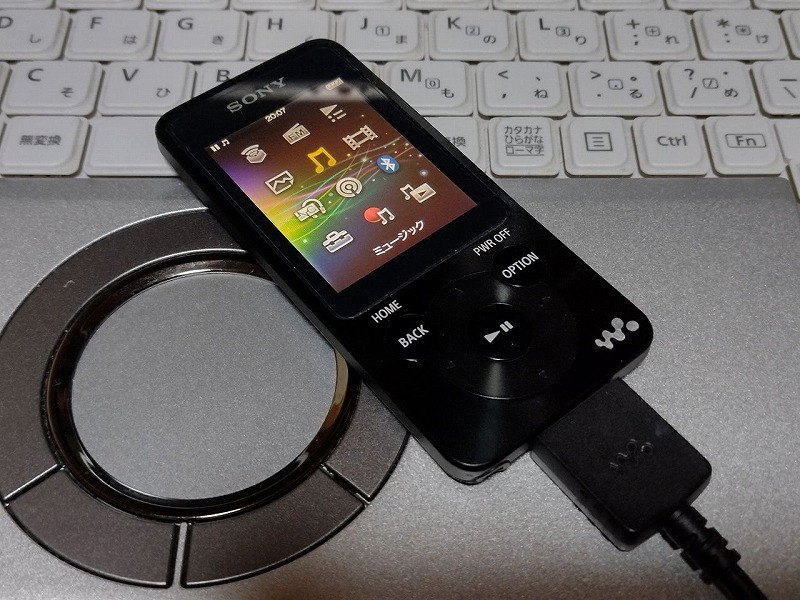
これで無事にUSBケーブルを取り外すことができるようになりました。やはり安心度が違います。
コマンドでUSB電源を切るのはスマートじゃない!
しかしながら、私はUSB-HDDやUSB-MEMも使用するので必ずしも「/dev/sda」になる確証はありません。
また、これから先いちいち「sda」なのか「sdb」なのか(はたまた「sdc」なのか)を探りながらコマンド操作をするのは面倒な手間で滅入ってきそうです。他の合理的な対処方法を探します。
Linuxはデータの書き込み遅延を防ぐため、アンマウント時にキャッシュを書き出します。取り外し操作によってデスクトップのアイコンが消えた時点でデータ自体は安全と考えても良いと思うのですが、Walkman側は「USBバスがまだアクティブである(電気が通っている)」ことを検知して警告表示をしていると考えられます。WalkmanがLinuxの仕様に歩み寄ることは現状あり得ないので、Linux側で上手く辻褄が合うように対処するしか無さそうです。
「udiskie」で自分の意志によるデバイスの電源を制御する
あまりLMDE7環境をカスタマイズしたくはないのですが、仕方ないので「安全に取り外すためのアイコン」をパネルに常駐させることにしました。今回は「udiskie」というアプリを追加インストールして、タスクパネルに常駐させることで対応します。
私の場合はUSBデバイスを色々と接続する機会が多いので、「udiskie」を使うことで安全な取り外しが行えると考えれば、結果的に良い対策が取れたんじゃないかと思います。
「udiskie」はソフトウェアマネージャから簡単にインストール出来ます。依存パッケージが結構多いのですが、自動で解決してくれるので深く考えなくてもインストールは簡単です。debianはずっと昔からコレを実現していて素晴らしいです。
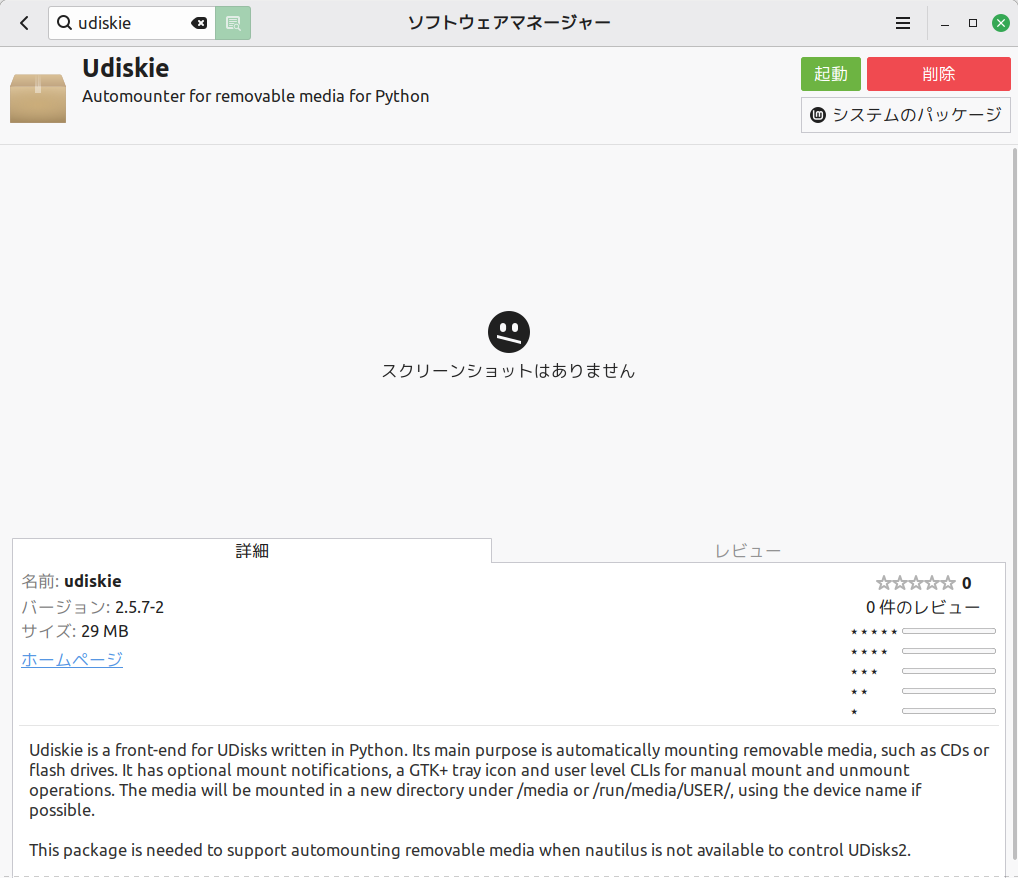
私の場合は12.1インチノートパソコン(レッツノート)をメイン環境にしていることもあり、USBメモリーやUSB-HDDを接続し変えて多用します。USBストレージはアンマウントが怪しい時もあるので、この機会に「udiskie」を使って自分の意志でUSB給電を制御することに決めました。
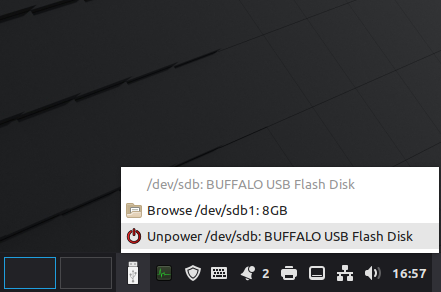
設定で「enable notification」を有効にしておくと、通知にマウント&アンマウントの記録が残る上、デバイスの認識状況が分かるので把握しやすいです。これは有効にしておこうと思います。
機能設定の「enable automounting」はCinnamon(nemoファイルマネージャ)がやってくれるので無効にしていても良いんじゃないでしょうか。二重に機能させても無意味な気がします。と言うか私の環境ではファイルマネージャのオートマウントと競合して「マウントに失敗しました」といちいち表示されるのがウザいので私は無効にしています。
若干スマートじゃないのは、リムーバブルメディアに関するアイコンが画面右下に2種類存在してしまう点です。私の場合は自分で理解して使うので気にしないことにします。もし人にLinux環境を使わせる場合は、念入りにカスタマイズして「udiskie」に一本化する配慮が親切でしょうね。
「udiskie」を自動起動させる
検証が終わったのですが、「udiskie」をいちいちコマンドで起動させるのはスマートさに欠けるので、Cinnamonの「自動開始させるアプリ」に追加して、起動時に自動でパネルに常駐させることにします。
メニューから「自動開始させるアプリ」を起動して、udiskieを追加します。
コマンド欄に下記のようにオプション付き(-t)でコマンド指定で指定するとトレイに入ります。
udiskie -t
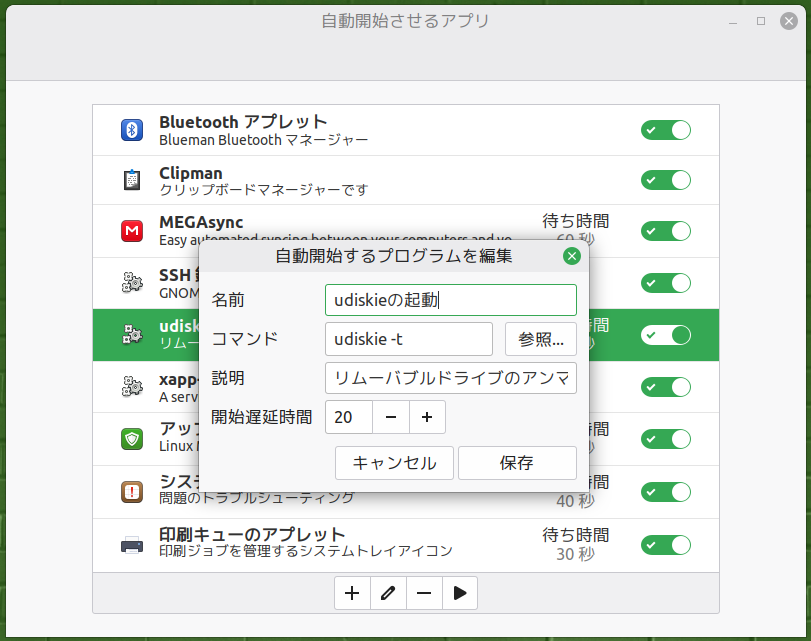
自動開始プログラムの名前や説明欄は任意、開始遅延時間も任意で調整すれば良いと思います。後になって自分で思い出せるようにしておけば良いだけです。私はudiskieの自動マウントを無効にしたかったので(nemoのautomountと競合するので)-Aオプションを追加しました。
udiskie -t -A
ターミナルからmanコマンドでudiskieのオプションを確認しました。
~$ man udiskie
※一部抜粋
DAEMON OPTIONS
       -a, --automount
           Enable automounting new devices (default).

       -A, --no-automount
           Disable automounting new devices.

       -n, --notify
           Enable pop-up notifications (default).

       -N, --no-notify
           Disable pop-up notifications.

       -t, --tray
           Show tray icon.
この設定を済ませば、次回のLMDE7起動時から開始遅延時間(秒)待った後に自動的に実行されてパネルに常駐してくれるようになりました。安心してWALKMANをLinuxに接続して音楽ファイルや動画ファイルを転送することが出来ます。
USBストレージは案外デリケート
本来、SONY WALKMANはLinuxで使用することを想定して製品はされていないと思います。Linuxユーザー側で意識してデバイスに負担をかけない工夫が必要だろうと私は思っているので今回の様にして対処しました。(新しいモデルはLinux対応させてくる可能性・期待感はありますが)
逆の面から言えば、Windowsなら安心とも言えない部分もあります。Windows環境でUSBメモリー(LED付き)を使っていますが、LEDが消灯しないことが多々有ります。本当に抜いて良いのか?と不安になります。
また、某有名YouTuberの動画で取り上げられていましたが、「今どきのUSBメモリーはキャッシュが高速になったため、いちいち取り外し操作をせずに引っこ抜いても大丈夫だ」と紹介されていました。私はコレには懐疑的です。全然信用していません。
なので職場で使っているWindows11でも、確実にUSBメモリーを取り外す手間を加えています。会社支給品のUSBメモリーにはLEDランプが無いので尚更確実に取り外し手順を加えています。それでも「本当に大丈夫か?」と疑問です。
Windowsではファイルを掴んだまま離さない、マナーの悪いプロセスが結構あります。仕事では定期的にWindowsサーバーのバックアップ(USB-HDD)を取り替えていますが、アンマウント出来ないことがしばしば起こるのです。いつもマナーの悪いプロセスが掴んだままになっています。この状態で引っこ抜くとファイルの破損や、最悪はHDDの記憶領域の一部を損傷してしまう危険性もあります。
Linuxデスクトップを使おうという人は、こういう部分にも配慮して、確実に手順を進めることをオススメします。
USBメモリーの不調で相談を受けたこともありますが、ファイルの読み出しが困難でお手上げでした。そのまま返却したところ所有者は諦めきれなくてデバイスメーカーの有償修復サービスを依頼したそうです。費用として20万円ほどかかったそうですが、結局欲しかったファイルは復元出来なかったそうです。とても気の毒に思いましたが、その人には確実に「取り外し」の手順を守ったほうが良いと説明をしました。どうやらUSBメモリーを取り外す正しい手順を知らなかった様です。
いちいち面倒くさいからとそういう手順を端折る人は、自己責任でやるしかありません。また「取り外し」を遵守したからと言って、トラブルが起きないという保証もありません。なるだけトラブルにならない様に安全な手順を励行することが一番効率が良くタイパやコスパの良い方法じゃないのかな?と私は思っています。

コメント