
転職して一年半、自宅で過ごす時間が増えたので、単身赴任状態のときに使っていたノートパソコンはあまり使用しなくなりました。大抵は自室にあるデスクトップパソコンで作業することが多いので使用頻度がかなり下がりました。
ただ、リビングでちょっとした作業をしたい場合などにノートパソコンを引っ張り出して使おうとすると、Windows10をインストールしてあるノートパソコンがめちゃくちゃ遅いのです。
たまにしか使わないのが一番の原因なのですが、起動した直後からWindows Updateが走り出して何もできなくなります。下手すると1時間程待たされる事も有ります。使いたい時にマトモに使えないなんて迷惑で不便すぎるOSです。
Windows10のWindows Updateの遅さに耐えられない
流石に嫌気がさしてきて、このノートパソコンのOSをWindowsからLinuxに変更することにしました。
私がノートパソコンでやることと言ったら、Webブラウザ(Firefox)を起動して調べごとをするか、Gimpでちょっとした画像編集をするのがメインです。こうしてブログを更新する程度ですからWebブラウザが使えてGimpが使えれば十分に役立ちます。
腰を据えて作業をしたい場合は自宅の自室に籠もってWindowsデスクトップパソコンで(動画編集とか時間のかかること)作業しますので完全な棲み分けということです。
玉突きでSSDを流用する
ノートパソコンだけのことではなく、自分のPC環境のことをトータルで考えました。メインで使用しているデスクトップも古いものですが、有料のWindowsアプリを色々入れているので手狭になって来ています。
つまり、2台分の作業をすることになります。
- デスクトップPC・・SSDの容量アップ
- ノートPC・・デスクトップで使っていたSSDを再利用
デスクトップのSSDを容量アップする
デスクトップPCのストレージの構成だけ考えると
- 起動ディスク:480GB SSD
- 作業ディスク:500GB HDD
- 保存ディスク:2TB HDD
現状はこんな感じになっています。保存ディスクからは定期的にUSB接続のバックアップストレージに保存して最悪の状態は避けられるようにしています。
今回の課題は起動ディスクとして使っているSSDの容量が480GBしか無く、現在の使用領域が50%ちょっとオーバーしているので、ここをなんとかしておきたいと考えました。
この機会に480GBから960GBのSSDに換装して、浮いたSSD 480GBを玉突きでLinuxに回すことにしました。
デスクトップ機(Windows環境)はツールで移行
480GBのSSDを960GBのSSDに換装するに際して、既存のOSやデータを引っ越しさせる必要があります。いくつかの方法がありますが、私は最近は多少の投資をして時間と労力を節約する方法を取っているので、専用のコピーソフトを使うことにします。
アーク情報システムが販売している「HD革命/CopyDrive Ver.8」を使います。
実はこのソフトは自分で使ってみて便利だったので、職場でも買ってもらい仕事上HDDからSSDに換装する際に使用しているので数をこなしており信頼性は高いと感じています。もちろんSSDからHDDにも移行できます。MBRとGPTの変換機能も備わっていて柔軟性があります。(無料で使用できる海外製のソフトもありますが使うにはそれなりの知識が必要です。)
また今回の様に480GBから960GBはもちろん、逆に960GBから480GBに領域を狭める必要のある容量違いのストレージでもサイズをフィットさせてくれるので便利です。ただし小さいサイズのストレージに移行する場合は不要ファイルを削除して空き領域を確保しておく必要があります(当然といえば当然ですけど)。

操作はウィザード形式なのでビギナーさんにもミスがなく行えるおすすめソフトです。アップデーターVer.8.0.8が配布されており現行のWindows11にも対応しています。
数百円の差なのでパッケージ版の方が手元にメディアも残るしオススメですが、ちょっとでも安い方が良いという人は「ダウンロード版」でも良いかも知れませんね。
ちなみに、アカデミック版もあるので、学校の先生なんかは割引価格で購入できて作業効率アップできます。

HD革命/CopyDriveでSSD同士のコピーはかなり高速
今回、初めてSSD同士(SSD480GBからSSD960GB)にコピーする作業をやったのですが、新しく買った960GBのSSDをUSB3.0対応のアダプターを使い、USB3.0対応のポートに接続して作業してみたところ、期待していた以上の速度で移行(コピー)が行えて驚きました。
今まで使ったのはHDDからSSDへの移行ばかりなので、SSDからSSDへの移行なら双方の性能が出せるということは想像できます。おそらくボトルネックになるのはUSB3.0の転送速度の限界になるのではないかと思います。
仕事での経験上HDDからSSDへのコピーは1時間以上かかる事も多いのですが、今回は20分程度でコピーが完了しました。やはりSSD同士のコピーは速いです。デスクトップPCに新しい960GBのSSDを取り付けて起動してみると何事もなく今まで通り起動することができました。
もちろん空き領域は70%以上あってこれからしばらく使い続けるにしてもナーバスになる必要がなく快適です。空き領域が増えたことでSSDへの負担も軽くなり寿命を伸ばせます。
デスクトップパソコンが問題なく使用できることが確認できました。
SSDは世間ではクルーシャルが人気らしいですが、私はキオクシアのEXCERIAシリーズを好んで選んでいます。

ノートパソコンにSSD装着してdebianをインストール
さて今回の本題のノートパソコンにLinuxをインストールします。デスクトップPCで使っていた480GBのSSDが浮いたのでそれをノートパソコンに装着します。
個人的に特にノートパソコンはテンキーレスキーボードに拘っていて、比較的テンキーレスモデルのラインナップが多い富士通のFMVを好んでいます。また裏蓋の構造も重要で、メモリーとストレージにアクセスするためにネジを2個程度外すだけで済む機種が好みです。
最近は裏側ケースをごっそり開けないとメモリ増設やストレージ交換ができない機種も多いのが実情です。メンテナンス性を考えると冷却ファンや冷却フィンの掃除がやりやすいのも富士通製を好む理由です。
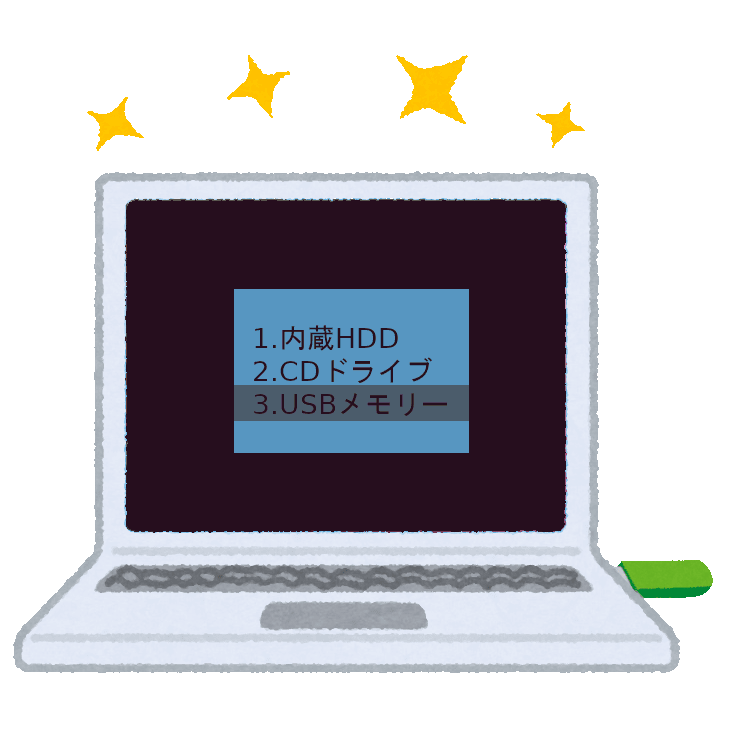
今回も当然、ネジを外して裏にある窓蓋を開けてストレージにアクセスし、SSDを装着して裏蓋を閉じます。これで準備はできましたので、予め手持ちのUSBメモリーに準備しておいたdebian GNU/Linux 12 xfceを起動してSSDにインストールします。サクッとインストールできました。
debian GNU/Linux
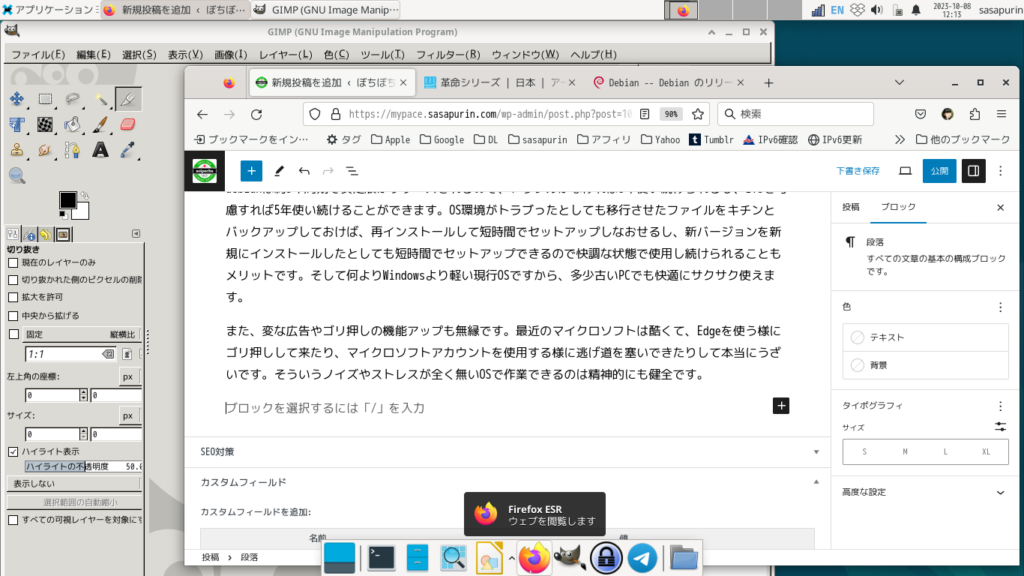
debianの良さはシンプルさだと思っており、より作り込まれたUbuntuよりも軽く動作するのが魅力です。フレーバーは先述の通りxfceを好んで使用しています。これはUIの好みと慣れの問題なので自分好みのデスクトップ・フレーバーを選ぶと良いでしょう。個人的には使いやすくて軽いxfceが最善じゃないかなと思っていますが。


日本語環境はibusとmozcが使い慣れているので相変わらず同じです。fcitxが主流らしいですがibusの方が慣れているので個人的にはそれで良いです。後から単語登録したユーザー辞書はDropboxにバックアップしているのでそれを読み込めば日本語入力は整いました。
確実に使用するLibreOffice(Drawは絶対に使いたい)は最初からインストールされていますし、画像編集に使うGimpはパッケージ管理システム(Synaptic)からGUIで簡単にインストールできます。
個人的に必須としている環境設定
debianをインストールしたら、やっておいた方が良い設定やアプリのインストールを記しておきます。debianは無骨な部分があるので、この位の手間は必須じゃないかなと思います。自分で設定できない(面倒)な人は、linux mintが至れり尽くせりでおすすめです。
ubuntuベースではなくdebianベースが良ければ「linux mint debian edition:LMDE」という選択肢もあります。個人的にはLMDE6はお手軽なdebianだと思って長期に渡りdebianと共に併用しています。
日本語入力(mozc)のインストールと設定
debian GNU/Linuxでは、日本語入力システムにmozcとibusは入っているのですが、何故か「ibus-mozc」が入ってないので、Synapticパッケージマネージャから「ibus-mozc」パッケージをインストールします。依存関係も一式自動でインストールされます。一度ログアウトしてログインし直します。
そしてibusの設定より日本語入力メソッドとして「mozc」を追加します。デフォルトの日本語入力は不要なので私は削除しています。これで日本語入力(変換)が可能になります。
ソフトウェアマネージャ(gnome-software)のインストール
synapticパッケージマネージャから「gnome-software」パッケージをインストールします。メニューの「アプリケーション」−「システム」−「ソフトウェア」が追加されます。
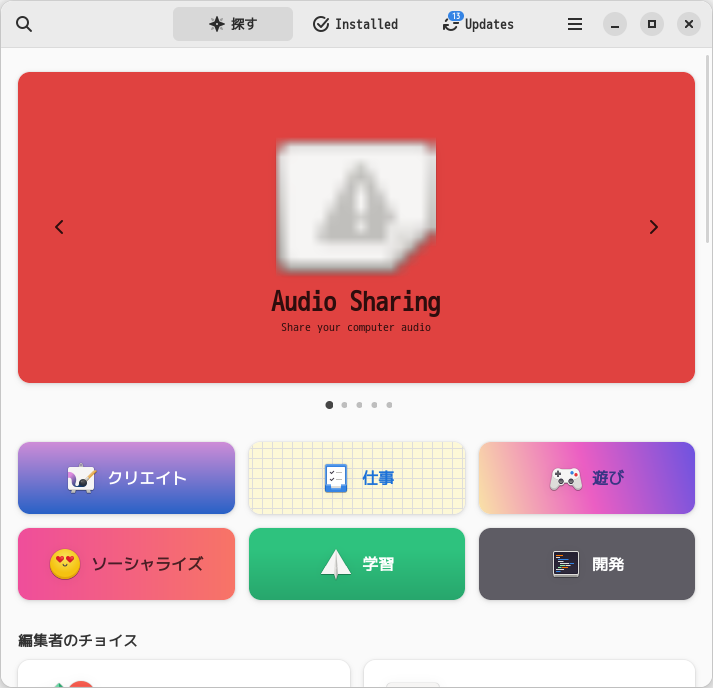
synapticパッケージマネージャとは違う切り口で便利になっていて、アプリの更新も追えるのでパッケージ更新も便利になります。(後述するFlatpakも連携させるともっと便利になります。)
Flatpakのインストールと設定
synapticパッケージマネージャから「flatpak」と「gnome-software-plugin-flatpak」パッケージをインストールします。「gnome-software-plugin-flatpak」はgnome-softwareがflatpakと連携出来るようにする機能拡張です。
なおflatpakにはリポジトリの追加設定が必要です。私が細々書くよりはflatpakの公式情報を読んだ方が安心できると思うのでリンクしておきます。

肝は「flathubリポジトリを追加する手順」です。アプリをインストールしただけでは足りてなくて、flathubのリポジトリを追加する必要があります。リポジトリファイルをダウンロードして実行しても良いし、コマンドを実行しても良いです。いずれの方法でもリポジトリ追加が可能です。
flatpakリポジトリの追加コマンドが失敗したり、flatpakからパッケージリストを取得できない場合は、PCの内部時計のズレを疑ってみて下さい。私は一度時計のズレに気づかなくて悩まされた経験があります。
この手順の最後にシステムを再起動する必要があります。そうするとflatpakリポジトリのアプリ(パッケージ)をgnome-softwareから使うことができるようになります。
例えば、私が愛用している「Telegram-Desktop」は、gnome-softwareからも簡単に検索してインストールすることができますが、flatpakリポジトリを追加すると、①debianリポジトリ(安定版)からインストールするか、②Flatpakリポジトリ(最新版)からインストールするかを任意に選択することが出来るようになります。Telegram-Desktopに関しては更新が頻繁なのでflatpakからインストールする方をおすすめします。
この機能拡張をインストールして連携するとdebian公式リポジトリよりも充実したアプリケーションパッケージを簡単に使えるようになるので、Flatpakを連携させておくメリットは大きいです。
アップデート通知(gnome-package-updater)
「gnome-package-updater」をインストールしておくと、システムを起動した時にリポジトリを自動取得して更新があったら通知してくれます。コレをなぜデフォルトでインストールしてないのか?と思ったりもするのですが、xfceを選んでいるからgnome関係が入ってないのかな?とも思います(正確な事情は知りません)。
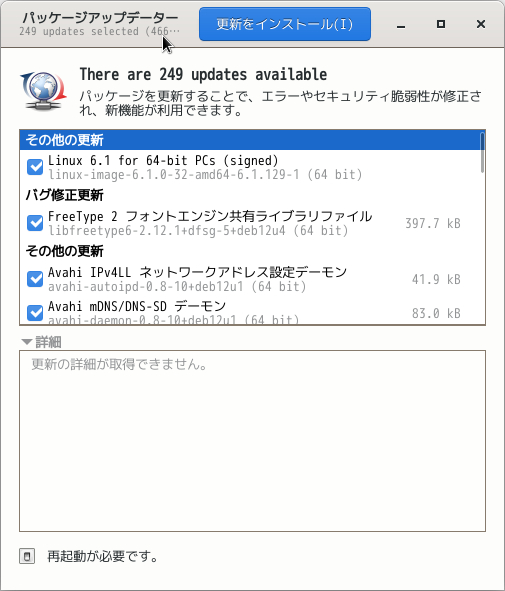
xfceでもgnomeアプリが使用できるので私はインストールして重宝してます。コレを知るまではaptコマンドを意識的に叩いて定期的にアップデートが無いか愚直に手作業で確認してました。
aptに関係するアプリとして「apt-select」を使うと高速ミラーサーバーを選び出してくれるので、sources.listを編集するのに便利です。なるだけ高速なサーバーを設定しておきたいですからね。
Blutoothマネージャ(blueman)
なぜかdebianにはBlutoothマネージャが標準では入ってないので、Bluetoothマウスやキーボードを使用する前に手動で「blueman」をインストールしてやる必要があります。synapticパッケージマネージャからでも良いしgnome-softwareからでもインストールできます。インストール後にシステムの再起動が必要っぽいです。使い方(ペアリング方法など)は説明は不要だと思うので割愛しときます。
クリップボードマネージャ(Clipman)
クリップボードマネージャをインストールしておくと作業効率が上がります。URLをコピペして行き来したりすることが多いので必須アプリです。副次的に恩恵を受けている機能としてQRコード生成オプションをONにしておくと、URLなんかをQRコード化してくれるので、連携させていないスマートフォンのカメラで読み取ってスマホでアクセスしたり(とりあえずブックマークに登録させておいたり)して情報を逃さずに留めておくことができます。
他デバイスとの連携で必要な必須ソフト(Dropbox、Telegram)
debianでもDropboxによるフォルダー同期ができますので、環境整備に必要なファイルはDropboxで共有しています。パスワード管理はKeepassで行っているのでこれもDropboxで共有。スマートフォンで撮影したファイルの転送などはTelegram Desktpをインストールしておけば簡単にスマホからdebianに写真データを転送できます。debianならインストールから開始しても環境整備は実に簡単で短時間でできます。
ここまでやってみて思ったのは、Windows版しか無いソフト(主に有料ソフト)を使いたい以外はLinuxで十分事足りるし、トラブったとしても再インストールして直ぐに環境整備ができるので、時間的に無駄の多いWindowsを我慢して使用し続ける必要性はほぼ無いなと再認識しました。
debianは約3年周期で安定版がリリースされるので、トラブルがなければ3年使い続けられるし、LTSを考慮すれば5年使い続けることができます。定期的にOSをリフレッシュすることで変なトラブルも予防できる様に思います。
もしOS環境がトラブったとしても移行させたファイルをキチンとバックアップしておけば、再インストールして短時間でセットアップしなおせるし、新バージョンがリリースされたなら、新規にインストールしたとしても短時間でセットアップできるので、快調な状態で使用し続けられることもメリットです。そして何よりWindowsより軽い現行OSですから、多少古いPCでも快適にサクサク使えます。
クッソ遅いWindows Updateからも開放されます。裏で勝手にPCリソースを無駄食いしているWindows Updateはタチが悪すぎます。
また、変な広告やゴリ押しの機能アップも無縁です。最近のマイクロソフトは酷くて、Edgeを使う様にゴリ押しして来たり、マイクロソフトアカウントを使用する様に逃げ道を塞いできたりして本当にうざいです。そういうノイズやストレスが全く無いOSで作業できるのは精神的にも健全です。
最後に
私が使っているノートPCのスペックはかなりショボいです。第二世代のCore i3ですからね。
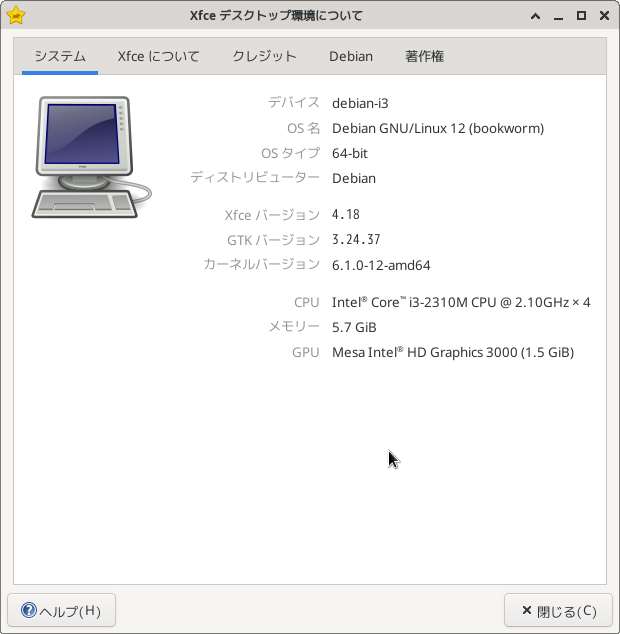
このノートパソコンはWindows10ではもはや使うのは無理だと思える程に遅い動作でしたが、debianならサクサク動作して余計なことに振り回されず快適に使えるのですからLinuxって便利なOSだと思います。
個人的にLinuxはとてもおすすめしたいです。マイクロソフトからのうざいゴリ押しなど皆無で作業に集中できて本当に快適です。必要なアプリだけ自分で追加してシンプルに構成できます。ノイズに邪魔されない環境での作業は快適で効率が良いです。
Windowsで作業をしていると途中で邪魔されて気が散って、何をやろうとしていたか頭の中からフラッシュしてしまうことが多々ありイラッとさせられます。そういう邪魔がLinuxデスクトップでは皆無なのが快適です。


コメント