
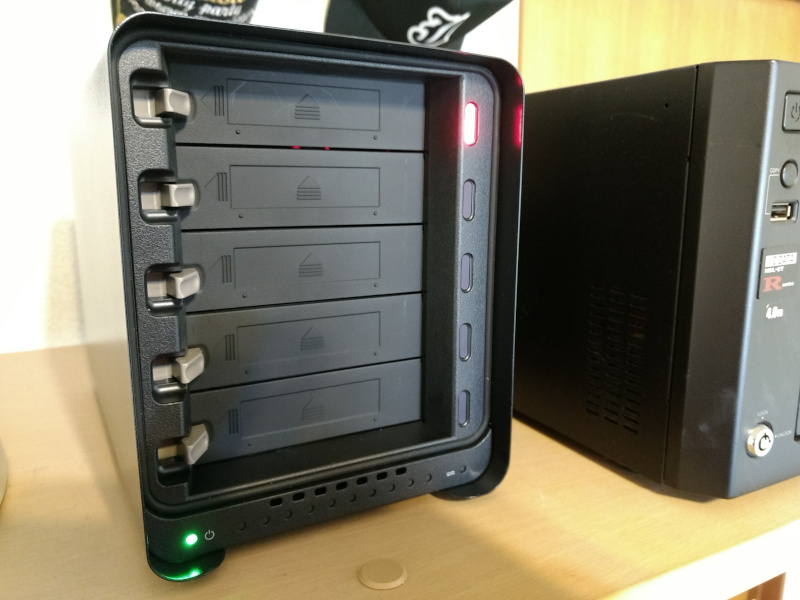
USBハードディスクケース(大容量)を購入
プリンストンのUSBハードディスクケースDrobo 5Cを購入しました。
我が家ではかみさんのPCとファイル共有をする目的で、かなり昔にI-O DATA LANDISK HDL-GTRを導入して現在に至っていますが、最近はかみさんもタブレットで事足りると、PCをほとんど使わなくなったのでNASである必要性が無くなりました。SDカードも大容量でお安くなったのでいちいちNASに接続する必要が無いそうです。
また、HDL-GTRはいわゆるRAID NASですが動作が非常にが遅く、また長期的に使っているとHDDカートリッジの接触不良等で起動に失敗すると再構築が走り出し一日以上リペア処理が動きっぱなしになります。その間なーんにも出来なくなります。
このHDL-GTRは元々は2.0TB(500GB✕4本)だったのですが、HDDに不具合が生じて壊れた時に、どうせ修復するならと4TB(1TB✕4本)にカスタムしてしまいました。予備のHDDも1本追加でその時はHDDを5本購入して修復しました。保証は切れていたのでもちろん自己責任です。
現在はWindows 10パソコン、Linuxでファイル共有する際に使用していますが、一応RAID5で動作しているので用途によっては役立っているのは間違いありません。でもやっぱり遅いし不自由・・なんとかしたいと考えることにしました。決定的に容量が足りません。
外付けストレージをDroboにした理由
先にも記しましたが、NASである必要性がなくなっていることから、冗長性をもたせたUSB-HDDで十分だろうと考えました。I-O DATA LANDISKシリーズで行くとWindows Storage Serverを組み込んだものも各社からありますが割高です。NASである必要性は無いと決めました。それよりもストレージサイズ(容量)を重視したいです。
この流れで行くと安価な「I-O DATA HDL2-Aシリーズ」でも良いかなと思ったのですが、HDD✕2本のミラーリングでは拡張性が全く有りません。私の使い方(用途)では近い将来すぐに容量が足りなくなるに違いない。
Beyond RAIDが魅力的
そこで以前から気になっていた「Beyond RAID」を思い出し、将来的に拡張出来るRAID方式のUSB-HDDを購入することにしました。具体的には「Dorobo 5C」という機種を選択しました。インターフェースはUSB Type-Cのみの一番シンプルな機種です。ネットワーク機能が備わったNASバージョンもあります。
さて通常のRAIDシステムは、HDDの容量を揃えておくのが常識です。こだわる人はメーカー、型式、ロットまで揃えたがります。しかしDroboはHDDの容量を揃えなくても良いというのが最大の特徴(特許)ですし、RAIDの構築も素早く行われるし、後々HDD追加(換装)で容量を拡張出来るというのがやっぱり魅力です。
とりあえずHDD✕2本(ミラーリング)で使っておいて、将来的にHDDを追加すれば段階的に容量アップ出来るという発想がRAID方式で行えるのですから驚きです。通常のRAIDは後からストレージ構成を変えるという事は想定外ですから大変な作業になります。
もちろん、Droboで採用されているBeyond RAIDもRAIDの一種なので容量丸ごとを使用出来る訳では有りませんし、Beyond RAIDの結構複雑な仕組みによって無駄になる容量も生まれます。そのあたりは計画的に増設するという事で、RAID方式のUSB-HDDを導入することにしました。

興味を持っている人はこの記事一覧も要チェックですね。じっくり読まないと簡単には読み切れない分量の記事を書いてくれてます。

設定は簡単だけど計画的に進めたい~Drobo Beyond RAIDシミュレーター
まずは容量計算シミュレーターを使って、HDDの組み合わせによって実際に使える容量がどうなるか確認しておいた方が良いので、下記から色々試してみました。各容量のHDDをマウスでドラッグしてスロットにドロップすると実装出来るので簡単でした。
スロットをクリックすると取り外せます。簡単にDoroboの「Beyond RAID」によってHDDの組み合わせ容量計算が出来るシミュレーターがありますので、購入前に色々なパターンを計画出来ると思います。手始めに手持ちのHDDを活用したいというニーズにも対応できるでしょう。
基本的にRAID(冗長性確保)なのでパリティを保存する部分は使えなくなるのは言うまでもありません。冗長性を確保する分データ保存に使える容量は目減りします。
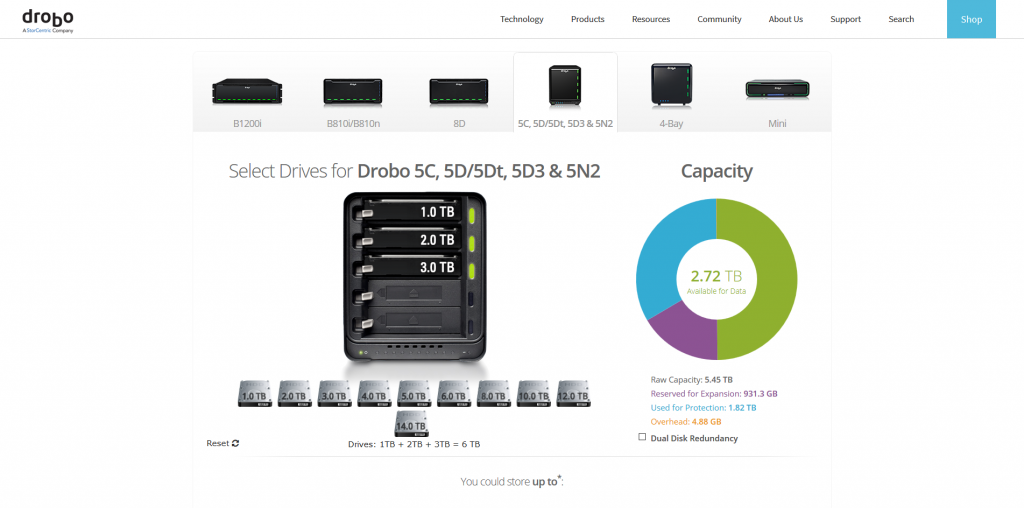

ざっくり言えば、3本以上のHDDを使用する場合は、一番大きな容量のHDDが丸々パリティに使われるという感覚で容量が計算出来ます。それ以外にも組み合わせによっては無駄になってしまうので、後々のことを考えて計画的に拡張して行った方が幸せになれそうだと思います。
しばらくは実験的に使ってみることにした
Droboのセットアップはユーザー登録の手間以外は簡単です。電源とUSBケーブルを接続するとUSBデバイスとして認識が始まりました。DoroboのスタートアップサイトからWindows用のダッシュボードアプリをダウンロードするとファームウェア更新が自動的に走り出し、それが終わると管理画面が表示されます。
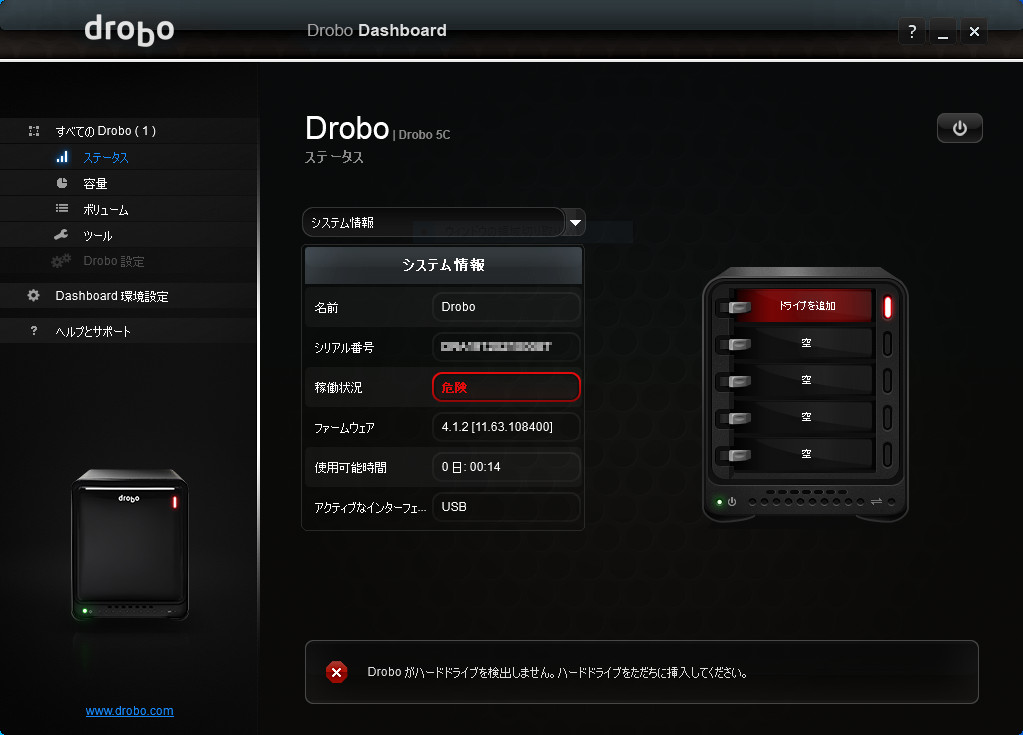
上の画像ではまだドライブが一つも実装されていないので「危険」と表示されていますが、ここからHDDを実装してお好みに構築して行くだけです。やることは状態を確認しながらHDDをスロットに差し込むだけ。
HDDを一つスロットにセットしてみたら自動的に認識されました。フロントからレバーを動かしてHDDを挿し込むだけなので工具は不要です。
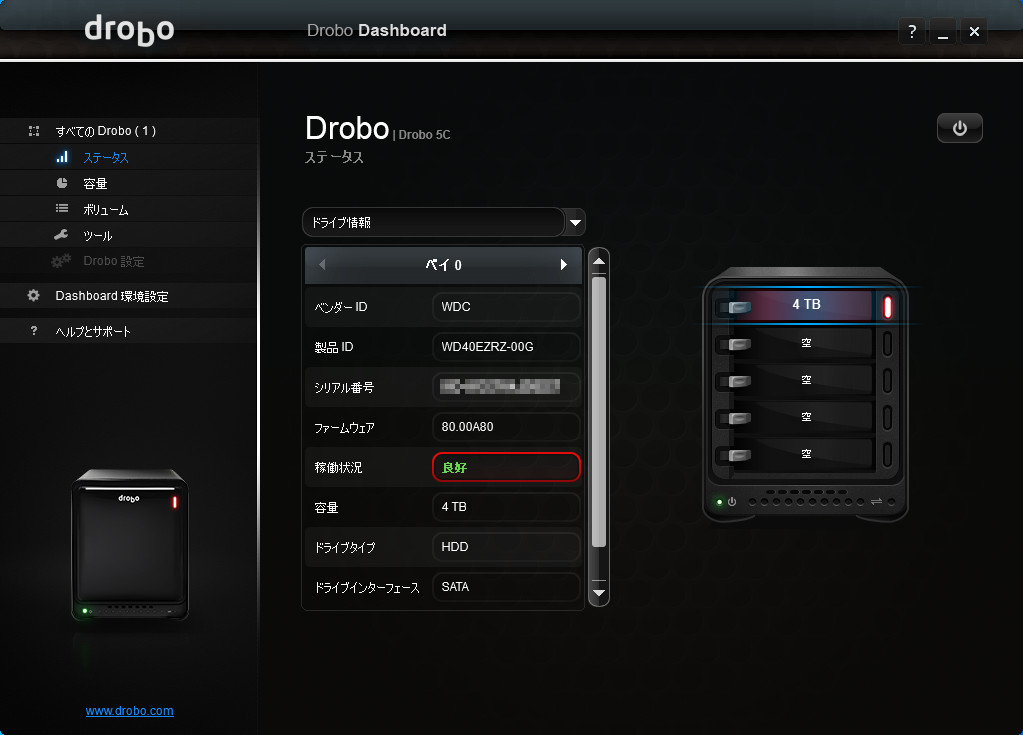
予定通り4TBのHDDを新品で3個買ったのでスロットに3個挿し込みました。
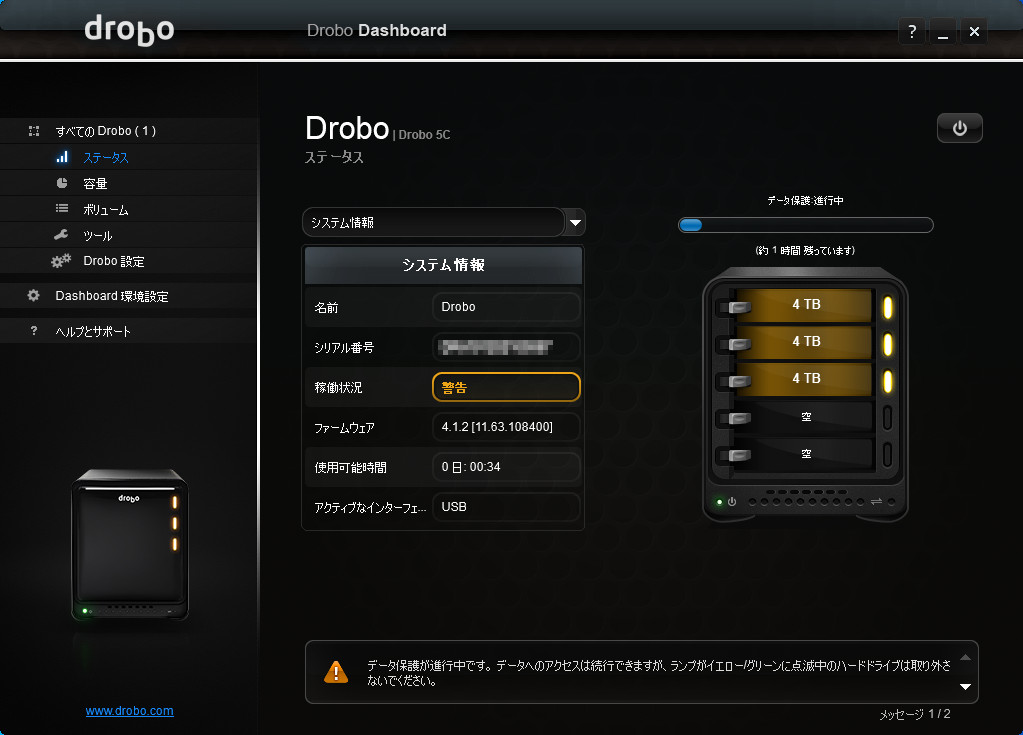
「Beyond RAID」を特に意識する事もなくうまくやってくれるので任せることにします。構築されるまで少し待たされますが20分弱と大した時間では有りませんでした。
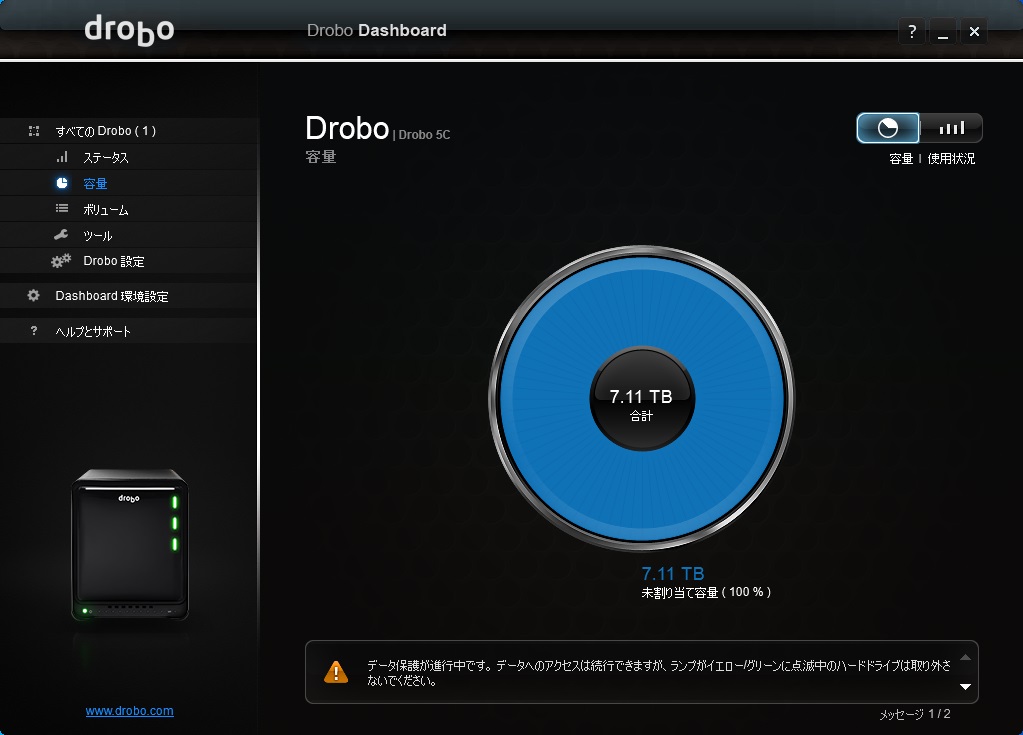
無事に「Beyond RAID」で構成されました。有効領域として7.11TBのストレージが手に入りました(上図)。
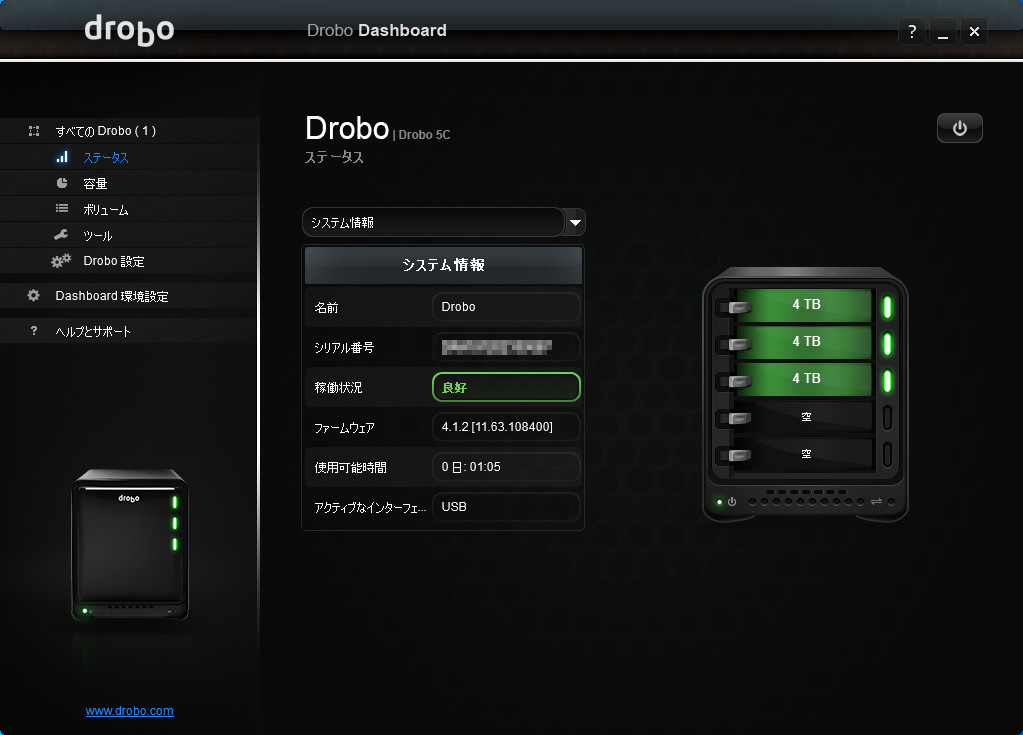
実物のDrobo 5Cを手にして実感しましたが、使えるストレージは組み合わせが柔軟なので、早々に構成を決めて固定的に使用するだけなのは損した気分になりそうです。実験的に使わなくなった(容量が小さい)HDDをマウントして設定を色々試してみます。遊べる内に遊んでおこうという考えです。
手元には今回買ったHDDと同じもの(データ保管用)が2個既にありますので、既存のデータをDoroboに退避させて、空になったHDDを後からRAIDに追加する事も出来ます。通常のRAIDではこういう事は出来ませんから嬉しいですね。
これは使ってみないとわからない楽しさがあります。後から追加で買い足したDroboもダッシュボードアプリから集中管理出来ます。NASタイプのDroboも同様です。ガジェット好きな人にはたまらないでしょうし、凝り固まったRAIDの理屈を覆してくれる楽しさはあります。
こんなに簡単にRAID構成を組み直せるなんて面白すぎます。しかも管理が非常にやりやすい。古すぎて比較するのも変かも知れませんがHDL-GTRならちょっと操作するだけでも延々と待たされますから、イライラしながら操作しなくてはなりません。RAIDのリペアなんて数日がかりですよ・・・もう戻れないですね。
使ってみてDroboが惜しいと感じた点
これは非常に惜しいですが、おそらくファイルシステムの関係上、「Beyond RAID」で構成されたストレージをWindows上で認識させる工夫(ごまかし)が不完全なんだろうと思います。Windowsのディスクプロパティでは、DoroboのサイズがNTFSで認識出来る最大の64TBとされていますので、トータル容量、使用容量、空き容量はWindowsのプロパティからだと大嘘の情報になります。これはなんとか改善して欲しい。
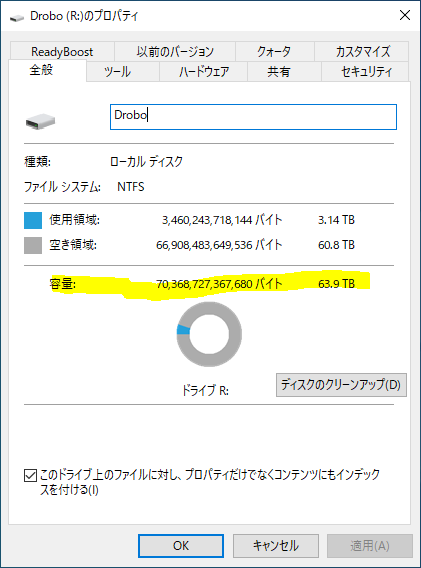
残念ながらディスクの使用領域や空き領域の情報は、Drobo Dashbaord(専用アプリ)から確認する必要があります。ただ、Drobo Dashbaordの操作性は良いので割り切れば全然問題ないと思います。
またDroboを複数使用している(NASタイプだと尚更)場合は、統合的に管理出来るので企業向けにはメリットがあると思います。ここだけは個人で使用するWindowsユーザーの感覚では不便と感じるところなので、欠点・弱点として記しておきます。
とりあえず締めに
Droboは個人的にも遊べるし、実際に自由に使える環境に無い人にはイメージしづらいと思うので、この記事については今後ちょこちょこ書き足して行く予定です。
とりあえず面白いおもちゃを約5万円で手に入れた訳ですが、HDD代が別途にかかりますので、トータルすると最終的には10万円オーバーのおもちゃになりました。
でもやっぱりこれだけ手軽に大容量のRAIDストレージが組めるのは非常に便利です。もちろん実用性はありますし活躍させる意味もあります。複数のハードディスクを1つの大容量ストレージとして構成出来るので、検索性も非常に高くなり、ファイル整理も非常に楽で合理的です。何より複数のHDDに分かれていたバックアップファイルが1個の大容量ストレージに集約されたので、全体の見通しがものすごく良くなりました。
Everythingを使うと高速にファイルを探すことが出来るのでものすごく便利です。DroboとEverythingの組み合わせはWindows環境なら最強のファイル管理方法ではないでしょうかね。私は非常に満足しています。

コメント