

Wonderfox HD Video Converter Factory Pro
「Wonderfox HD Video Converter Factory Pro」を使ってみる機会を得たので、試してみなければならないなぁと思っていましたが、ちょうど良いタイミングで「第二種電気工事士」の受験の相談を知人から受けたので、使ってみることにしました。
というのも、第二種電気工事士の技能試験を受験する時に買ったDVD解説動画をスマホで観せてあげる為に、DVDからスマートフォンで再生出来る形式に変換することにした訳です。自分のスマートフォンに入れておいて観せてあげようと思っています。技能試験の細かい事はさておき「技能試験ってどんな事をやるの?」という疑問は動画で観せるのが一番良いと思うからです。
「WonderfoxのHD Video Converter Factory Pro」で何が出来るか?という詳細は公式サイトで確認していただくとして、メインメニューをポチポチクリックしてみた画面からすると、割と幅広く動画ファイルを扱える機能をまとめているアプリだという事が初見でわかります。見た目的にはフリーウェアかシェアウェアっぽいですが有償アプリです(期限付きでお試し出来ます)。

しかし製品HPに記載してある「100%安全・安心!」というのが逆に怖いですね・・こういうところは気をつけて製品化して欲しいものです。実際使ってみれば特にリスクは無さそうですが。
害の無いことは当たり前ですから、こういうところをわざわざアピールする必要は無いはずなのです。やっぱり海外メーカーは、日本人の感覚が分かってないというところが見受けられます。逆に日本人の感覚が珍しいのかもしれませんが、多分普通の日本人の感覚だと避けちゃいますよね・・
見た目ちょっととっつきにくい印象?
個人的な感想としては、初心者受けしなさそうなUIデザインなので、改良の余地があると思います。初心者は初見で直感的に「難しそう」と思ったらそれで尻込みしてしまうので、所見で「簡単そうだ」と思わせる見た目が案外重要だと思っています。
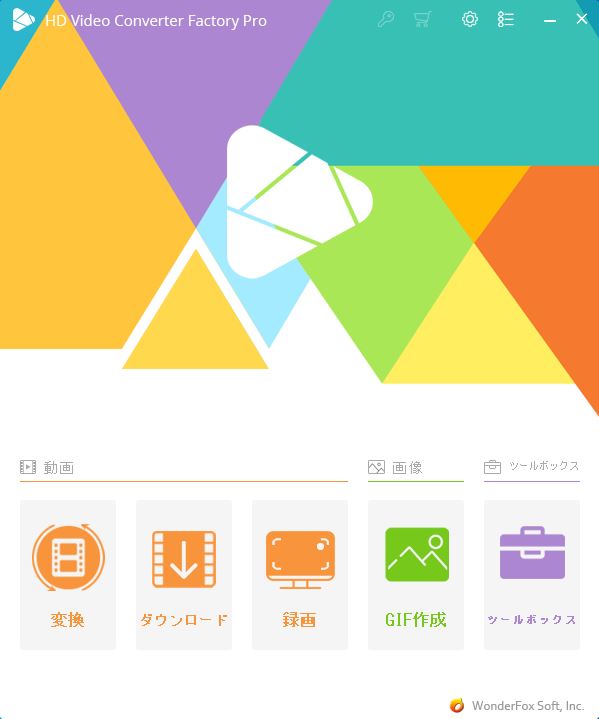
さて、今回は「動画:変換」機能を使って、動画DVDからスマートフォンで視聴出来る様にmp4形式で書き出す作業をやってみました。
ドラッグ&ドロップに対応しているみたいですが、DVDドライブをドラッグ&ドロップすると失敗となります。そこで「フォルダ追加」をクリックしてからDVDドライブを指定してやれば正しくDVDを解析することが出来ました。やっている事は同じだと思うのでドラッグ&ドロップの処理をもう少し見直す必要がありそうですね。バージョンアップ等で改善されることを期待したいものです。
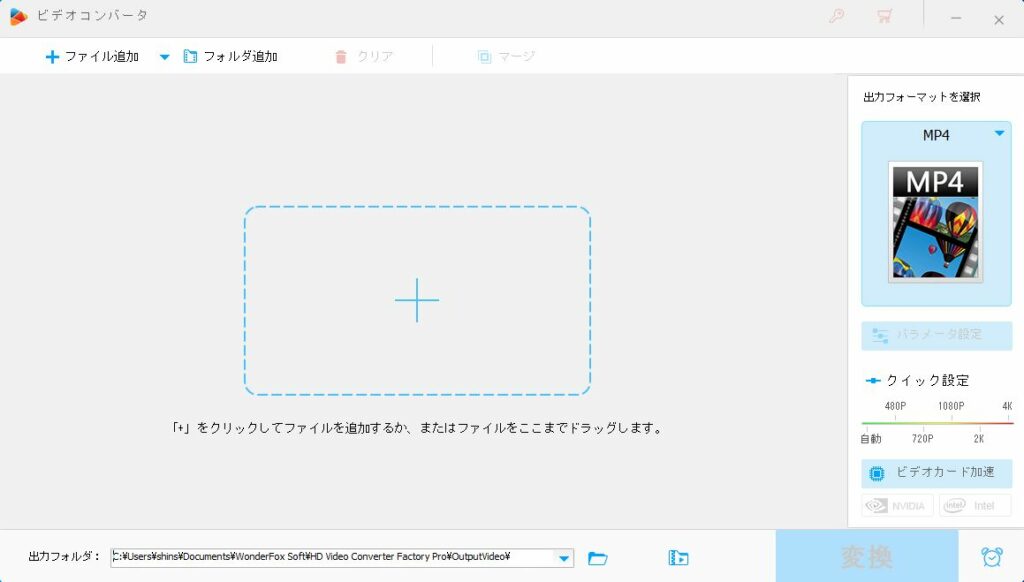
変換先の形式は選びやすい(配慮されている)
ターゲットとなるファイル形式を再生デバイスの種類で簡単に選べる様に工夫されている点から、初心者向けに作られているということが下図からわかると思います。しかし逆にこれだけズラズラと並べられると初心者は尻込みしてしまうものです。その辺りをUIデザイナーは理解できてないんじゃないかな?と思います。改良の余地ありですね。
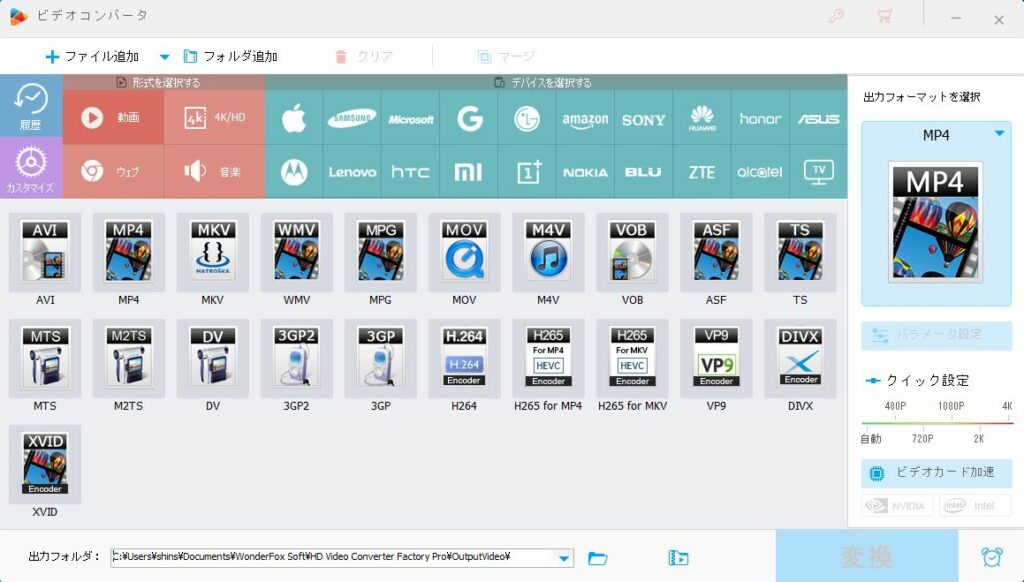
もちろん、動画ファイルの基本的な知識を持っている人は、いちいちターゲットデバイスを選んで・・などという回りくどいことはしなくても構いません。今回はmp4形式で欲しいと思ったのでMP4をクリックして選びます。右側に大きなMP4アイコンが表示されるのでターゲットの形式を間違えることは無いと思います。このUIは初心者にもわかりやすいと思います。ただし前述の通りMP4が何なのか?を理解していない初心者にはそれすらハードルになりますが。
DVD動画を読み込むことに成功すると、DVDに含まれているトラックがリスト表示されます。このリストが書き出すことが出来るトラック全てとなっている様で、バッチ処理的なリストとなっているみたいです。個人的には取り込みたいトラックにレ点(チェックボックス)を付ける方がわかりやすいと思っています。
今回は一つのトラックだけで良いので、要らないトラックはリスト右上の✕ボタンをクリックして消して目的とするトラック1個だけ残します。全ての動画をぶっこ抜きしたいユーザーが多いと考えているのでしょうか?この辺りはアプリを設計した人の考え次第だと感じます。
動画はトラック毎に前後の不要部分のカット、回転、ウォーターマーク等が行えます。そのまま変換するだけではなく、ちょっと手を加えたい目的にも対応出来る仕様になっている点は良いと思います。不要部分をカットして少しでも軽い動画にしたいですからね。
私がWindows環境で使っている動画のカット処理に使っているアプリ「TMPGEnc MPEG Smart Renderer」との比較になりますが、カット編集の緻密さは断然「TMPGEnc MPEG Smart Renderer」が扱いやすいです。「TMPGEnc Authoring Works」も使っていますが操作性が統一されているのでやっぱり個人的にはPegasysの操作性が好きです。
でもざっくりとカット編集する程度ならこれでも十分でしょう。動画変換には処理時間がかかるレンダリング処理が発生するので、ここで不要部分をカット指定してきれいに事前処理を施せるのは便利です。
変換中はちょっと分かりづらい
右下にある「変換」ボタンをクリックすると動画ファイルの取り込みと、リストアップされているトラックが、mp4形式へ変換(レンダリング)処理されます。「変換」ボタンのデザインも手を抜かずにした方が「有償アプリ」として全体的なイメージは良くなりそうですね。
こういう細かい部分(見せ方)は有償アプリには重要だと思います。特にWindowsユーザーはそういう部分で判断する人が多いと思いますので。(Linux版だったら機能がしっかりしていれば見た目は後回しで良いと思いますけどね)
さて、レンダリング処理の時間を確認してみたかったので、試しにDVDの全トラックを取り込んでみました。進行状況に応じて左側から水色のバーが伸びてくる仕様です。直感的には分かりづらいインターフェースなのではじめはこの水色は何なんだ?と疑問に思いました。PegasysのTMPGEncシリーズを好んで使っている身からすると、丁寧に進捗状況を表すプログレスバーを表示させた方がやはり親切だと思います。
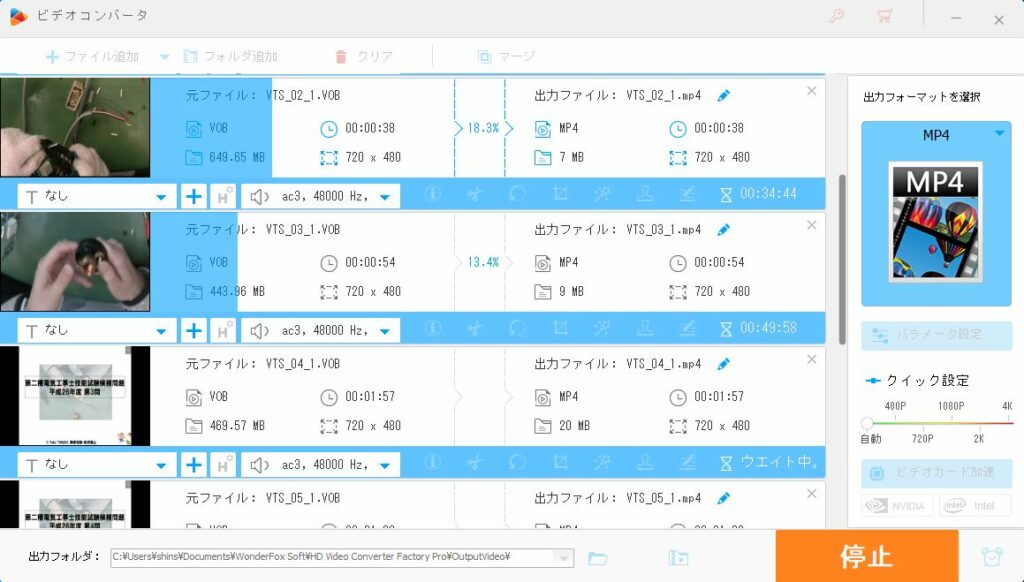
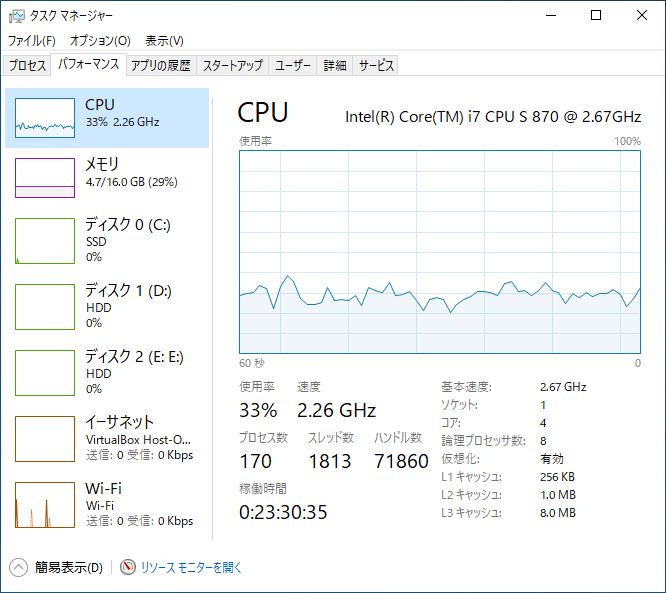
システム要件を読んで、要求されるPCスペックはあまり高くないんだなと思っていましたが、レンダリング処理中のCPU負荷を確認してもあまり高くなりませんので、何か他の作業をしながら実行してもPCは使えそうです。
逆に言えばCPU負荷を上げて短時間でエンコード処理させたい場合は設定変更をしたりして処理の優先度を上げる必要がありそうです。もうちょっと詳しくみてみないとどこで設定をいじるのか現時点わかっていません。
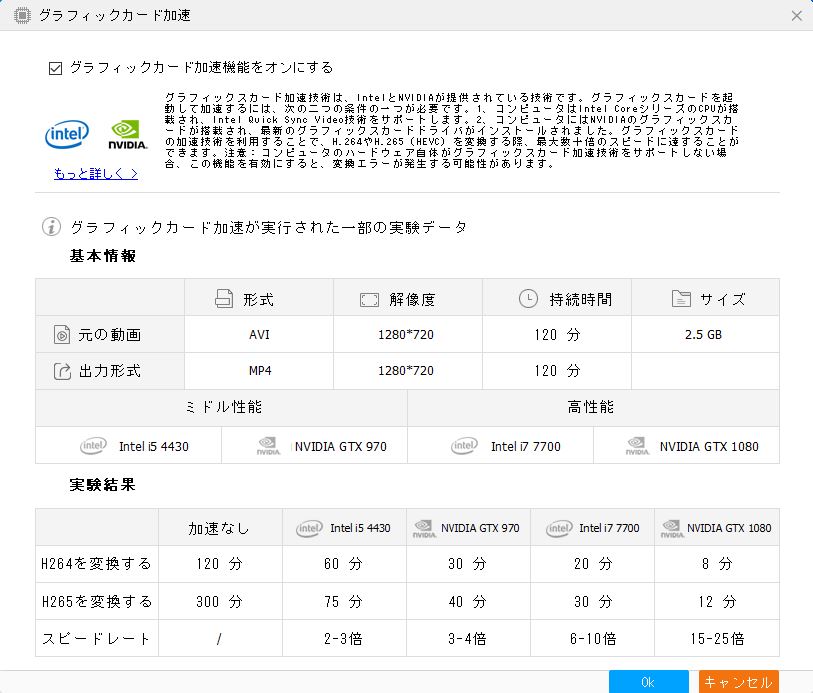
ハードウェアアクセラレーション対応らしい
とりあえず画面右側に「ビデオカード加速」というボタンがあり、クリックするとNVIDIA、Intelのグラボでハードウェアアクセラレーションさせられるので、レンダリング処理の時短も可能な様です。ただし私が今回使ったPCのビデオカードもNVIDIA製ですがCUDA対応としてはバージョンが古いので、多分この機能(NVENC)の恩恵は受けていないと思います・・新しい目のPCなら多分処理が速いと思われます・・というわけで未検証です。
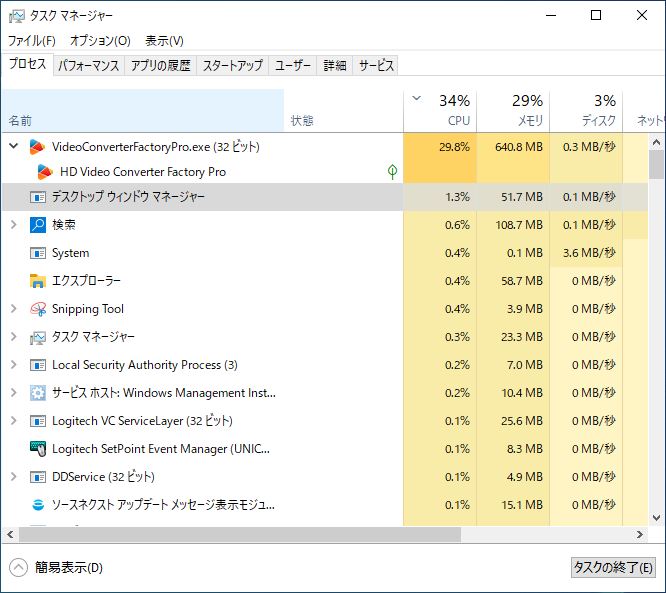
動画変換のエンジンについては、実はよくあるffmpegを組み込んで使っているのかな?と思っていたので、タスクマネージャーを確認してみましたが、独自実装している?っぽくffmpegが走っている様子は確認出来ませんでした。※やっぱりffmpegを使っている様です。
CPU負荷が軽いことが試してみるとわかるので、最新のPCでなくても時間をかければ充分に動画変換できそうです。実際、私が使ったPCは初代のCore i7ですが多少時間はかかったものの問題なく変換出来ました。
使ってみた感想
「Wonderfox HD Video Converter Factory Pro」を初めて使ってみた感想として、初心者でも比較的容易にDVD動画ディスクから目的とする動画形式に変換が出来ると感じました。ただし見た目のとっつきにくさから初見で拒絶する初心者は案外多いのではないかと感じました。もちろん一度教えてあげれば次からは初心者でも簡単に動画変換できると思います。ちょっとしたハードルだと思うのでそのハードルを無くしてあげるのが設計者の配慮(工夫)だと思います。マニュアルを読まずに直感的に操作してみた時のエラー等も上手く例外処理させて完成度を上げてやれば、ビギナー御用達になるポテンシャルは秘めている感じです。
機能的にはなんら問題なく変換出来たのと、実は案外配慮されている(工夫されている)と思える部分も多いので、これらをうまく整理してUIを合理的にまとめあげるデザインが製品に投入されれば、ビギナーにも自身を持ってすすめられる動画変換ツールになりそうです。有償アプリなのでその辺りは適当には勧められません。
付加機能について
なお、「動画変換」の他に「ダウンロード」と「録画」機能もありますので、動画サイト(YouTubeなど)からダウンロードして保存したり、PC操作のビデオキャプチャーを記録することも可能です。テレビの無料視聴(一週間限定)も、ストリーミング配信を自動でつなぎ合わせて一つの動画ファイルにまとめてくれるので便利です。URLをコピーしてこのアプリに指定すれば解析して後は自動的にやってくれます。
まだUI的に洗練されていないものの、実は欲張りな機能をパッケージングしているので、一般的な動画に関するニーズはこのアプリでほとんど満たせるのでは無いかと思われます。お気に入りのストリーミング配信をダウンロードして、まとめてつなぎ合わせて一気に視聴することもできます。
個人的には操作性と処理能力をギリギリまで突き詰めたPegasysのTMPGEncシリーズを使って動画編集作業をしているので、わざわざ購入する機会は無いと思いますが、「アプリに一万円もかけられないよ」という人は多いと思うので、3,000円程度で色々な機能が入っている「Wonderfox HD Video Converter Factory Pro」を一つ購入してPCを便利に活用するというのは選択肢としてアリだと思います。
デスクトップビデオキャプチャの改良に期待したい
ちょっと使ってみた程度なのでまだ詳しいところまでは記せませんが、YouTube動画の保存は解析にやや時間がかかるものの解析結果からダウンロードしたい画質(解像度)を選ぶ事が出来て便利だと感じました。
また「録画」機能としてデスクトップ・ビデオキャプチャーもオーディオインターフェースのループバック機能を併用すれば使えるレベルにあるので、ユーザーにとって機能(用途)がマッチするなら購入を検討するのも一案かなと思います。PCゲームの録画にも使えそうです。個人的には説明動画を録画するのに便利だなと感じているのでこの機能はちょっとうれしいです。
追記:サポートからアドバイスをいただきました。
Windowsのオーディオ機能「ステレオミキサー」を使えば、PCゲーム等の映像と同時に音も録音できるそうです。「ステレオミキサー」が無効になっている場合は無音、もしくはマイク入力からの音声が録音される様です。今、環境が手元にないため下記の方法で本当に録音されるのか?未検証ですが、近々やってみようと思っています。
追記(やってみました):Windowsのステレオミキサーに依存した仕様になるので、あくまでもWindows上でステレオミキサーが機能していての事になる様です。私のPC環境ではステレオミキサーは表示させられて有効化し、アプリ上でもステレオミキサーからの録音を認識しているものの音は記録されません。PC環境によってはサウンドデバイスがステレオミキサーに対応していない事も十分考えられるので、うまく動作すればラッキー!程度に思っておかなければならなさそうです。残念ながら私のWindows環境では使えませんでした。

付加機能については仕様上の制限というか癖がある様なので(仕様がよくわからない)、まだ細部が把握出来ておらず、もうちょっと使い込んでからでないと明確な事が記せないため、追ってレビューを上げようと思ってます。やっぱりツール(道具)は使い慣れるまでが大変です。
個人的な希望を言わせてもらうなら、有償版でも構わないので、こういう感じのLinux版の動画編集アプリが出てくると良いなと思います。もう少しLinux OSのシェアが増えないとアプリケーションベンダーもLinux版を出さないでしょうか?
でもLinux OSを使うユーザーも徐々に増えてきているし、マルチプラットフォームな開発環境も整備されて来ていますから、ニッチなところをいち早く狙うのもアリじゃないかなと私は思います。ライバルが乱立しているWindowsプラットフォームで頭一つ出るには相当な完成度が要求されますからね。
個人的には動画編集アプリはPegasys製品が気に入っていますが、このアプリもニーズを捉えていると思いますし、時々アップデート通知が届くので継続的に着実に開発が続けられているということの裏付けだと思います。今後も継続的に改良が進められたら無視できない存在になるかも知れません。

コメント