

Parrot Security 7.1(Echo)
Parrot Home 7.0をインストールして好感触だったのが数日前でしたが、早くもParrot 7.1のアップデートがリリースされたので、今度はSecutityエディションを使ってみることにしました。
Parrot OS 7は、ベースとして採用されているdebian13が良くできていることからも期待ができます。既にHomeを使ってみて良い感触だったので、ツール満載のSecurityを使ってみることにしました。Security EditionのISOファイルはかなりの容量(サイズ)になっています。
普通の人はHome Editionがシンプルでおすすめです。私はセキュリティやネットワーク診断ツールに興味があるので、敢えてSecurity Editionに入れ替えてみました。それもHome Editionで試したParrot OS 7.0がとても良かったからです。イマイチだったら時間を使って別エディションを試そうと言う気にはならないです。

私はLMDE7(Cinnamon)が気に入ってメインPCに入れて常用してます。Parrot OS 7(KDE Plasma)と言う全く違うデスクトップ環境を経験するのも有意義だと感じました。CinnamonがWaylandに対応するのは当分先になりそうなのも理由の一つです。
ISOファイルをダウンロードする
ダウンロードページから、Live版の「Security Edition」を選びISOファイルをダウンロードしました。
公式からダウンロードしてハッシュチェックをしたのに、「Security Edition」はハッシュリストのハッシュ値が間違えている様で計算が合いませんでした。再ダウンロードしてみたのですが違いなしです。セキュリティ的には良くないことですが気にしないことにします。

既にParrot OS 7.0から7.1にアップデートされています。インストール直後のデスクトップ環境は、WindowsやCinnamonデスクトップに慣れた私には違和感ありのKDE Plasmaです。この違和感は先日「Home Edition」をインストールした時に経験済です。
簡単にカスタマイズ出来るので自分流に合わせます。カスタマイズ性の高さと容易さはKDE Plasmaの良いところだと感じます。
タスクバーを上部から下部に移動する
タスクバーの空いている部分で右クリックして編集モードにすると各種のカスタマイズが可能です。
右側にカスタマイズ項目が表示されます。「位置」を下にしたいので▼をクリックして移動させました。上下左右いずれかに置けるので好みに応じて設定すると良いでしょう。今どきのOSとしては当たり前の機能かも知れません(Windows10や11は出来ませんが・・)
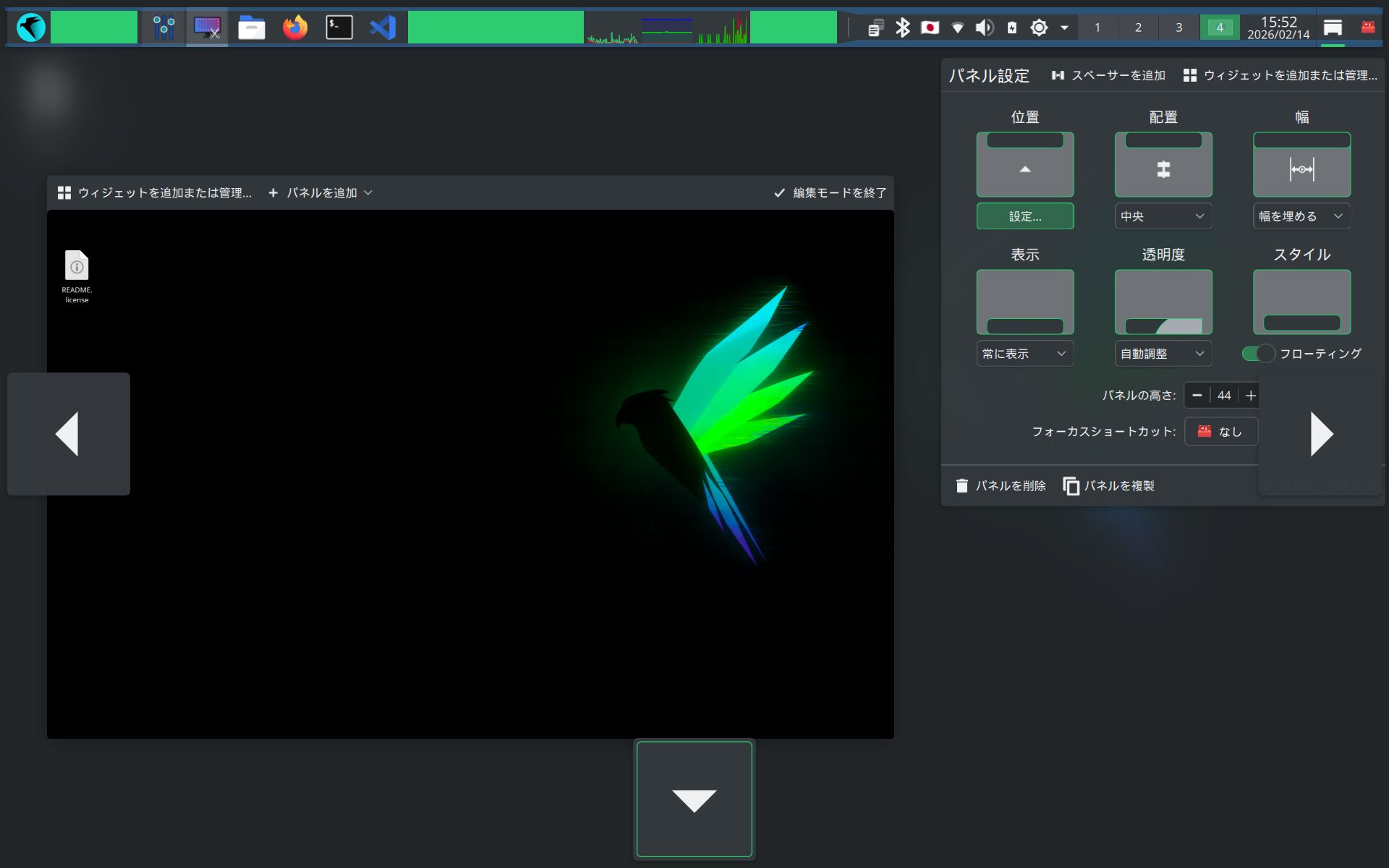
もうここまでLinuxデスクトップ環境が整備されて完成度が高くなり、選択肢も豊富になってくると、不安定だし改悪される一方のWindows11を使う理由はほぼ有りませんね。特にプライベート用(自宅用)の個人PCならLinuxの方が断然快適です。
Windows11は仕方なく職場用PCで使いますけどね。
結構ストレスですが、Windowsを使い続けなくてはならない理由はMS-Office、プリンター関係位かな。私の仕事は情シス的立場なので自分が快適なら良いと言うものでは無いですし。仕方なく出来の悪いWindowsのお世話をすることでお給料をいただいてます。
OSの変更に耐えられない(適応出来ない)人もかなり居ると思うので、出来の悪いWindowsでもそれに慣れているスタッフが多くいる以上、付き合い続けなくてはならないのです。ジレンマですが快適環境はプライベート用途で享受しておきます。
ウィンドウボタンを右側にする
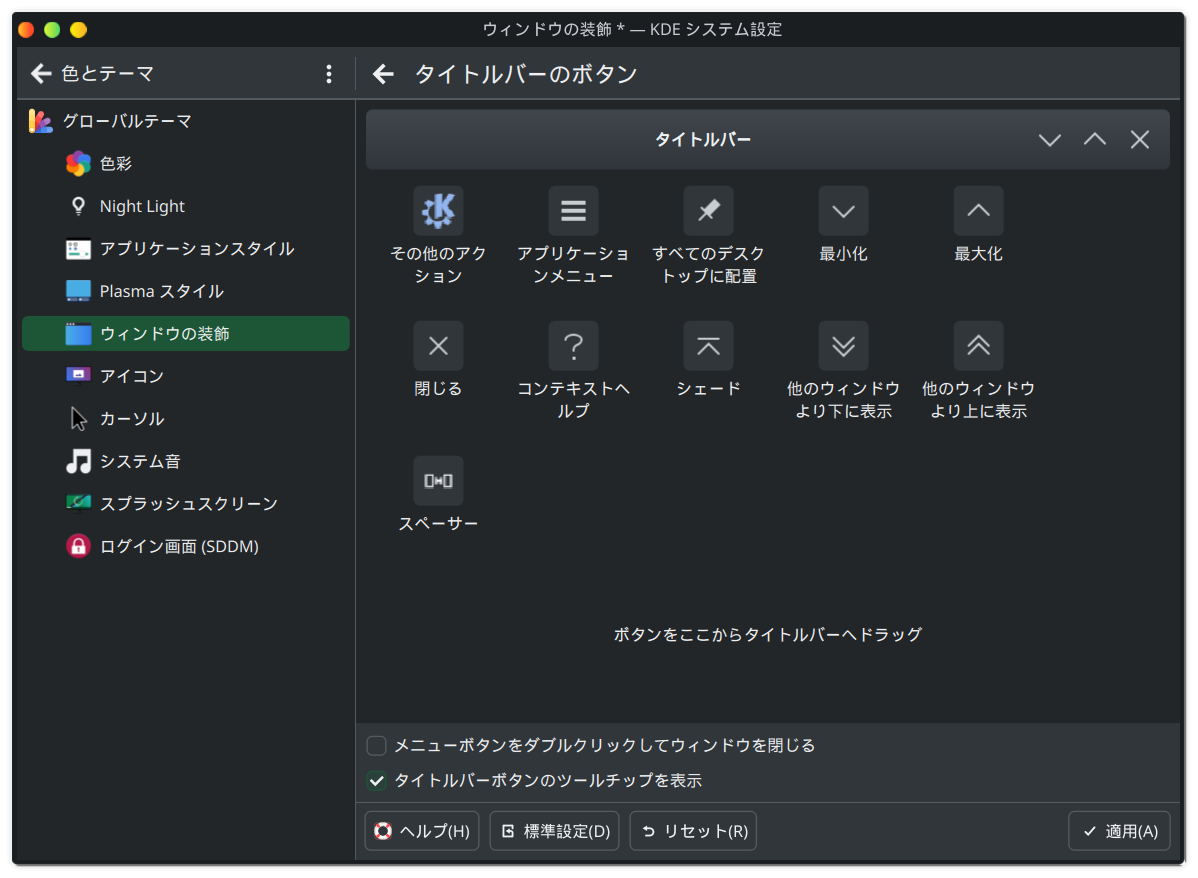
Macに慣れている人はデフォルトで良いのかも知れませんが、中途半端に左に集まっているのも嫌です。例えばWiresharkでは右側に表示されます。個人的にはウィンドウの操作ボタン3つは、右側に欲しいので移動させます。ウィンドウの装飾をいじることができます。なお、ウィンドウ幅が狭いとタイトルバーをカスタムするボタンが隠れるので、幅を広げる必要があります。この辺りはちょっとしたバグというか配慮不足っぽいです。
日本語入力(変換)IMをインストール
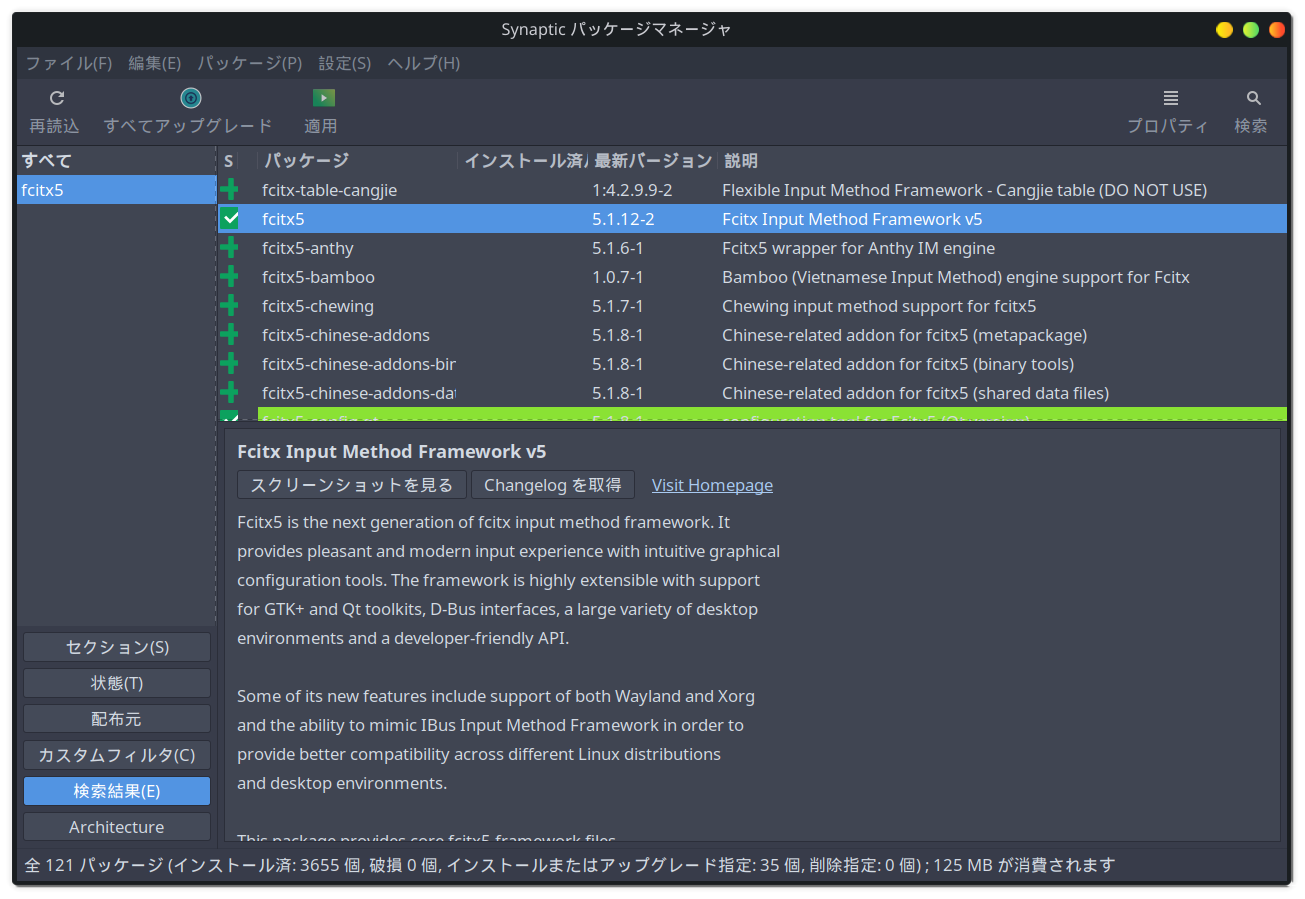
日本語ユーザーとしては、IM(Fcitx5-mozc)は必須とも言える機能です。デフォルトでは入っていなかったので(Home Editionでは入ってた気がする)、Synapticパッケージマネージャーを起動して「fcitx5」と「fcitx5-mozc」をインストールします。自動的に必要なパッケージの依存関係に応じて選択されるので全てインストールします。
キーボードを日本語配列に設定する
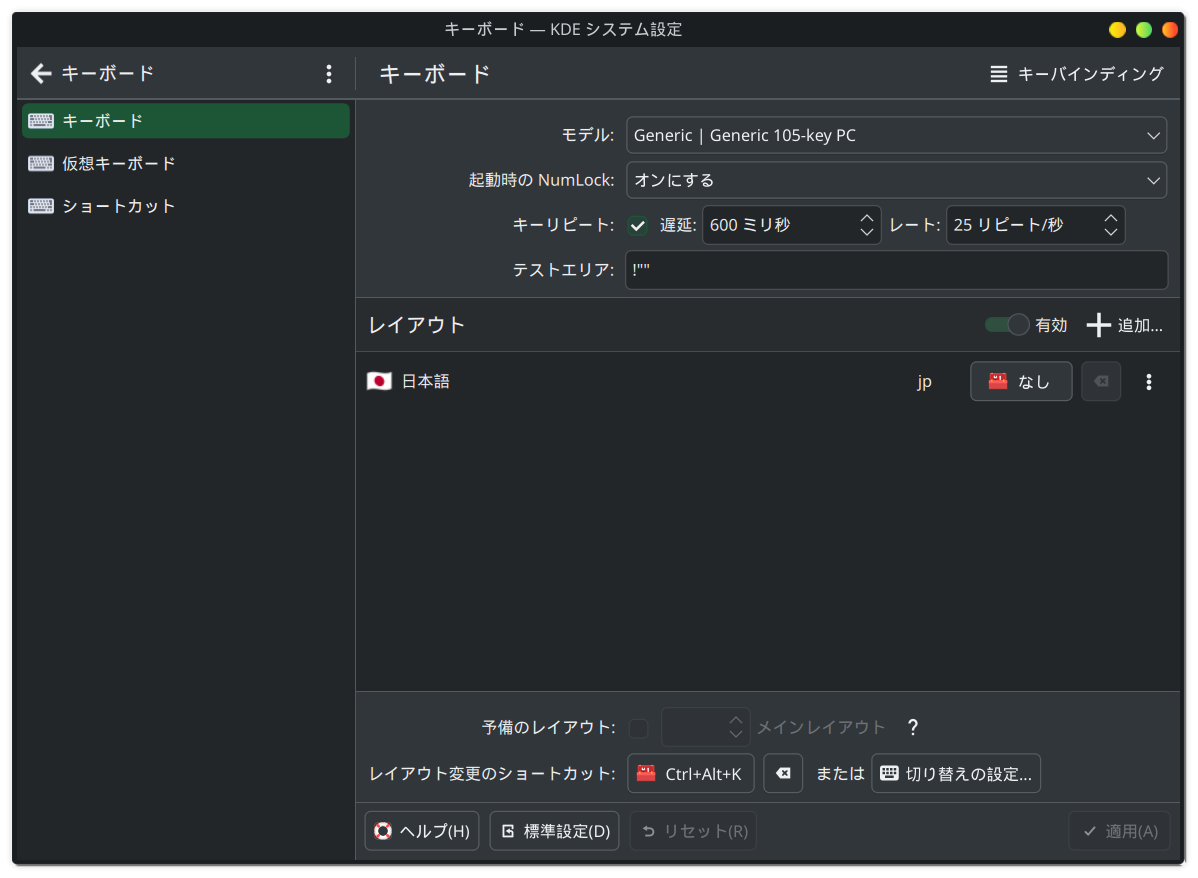
KDEシステム設定からキーボードを設定します。NumLockを「オンにする」がデフォルトで有効になっているので、テンキーレスのキーボードを使っている人は「オフにする」の方が良いんじゃないかと思います。いちいちNumLock押すのが面倒ですからね。日本語キーボードのPCを使っているのでキーボードレイアウトは当然ながら日本語配列を選びました。
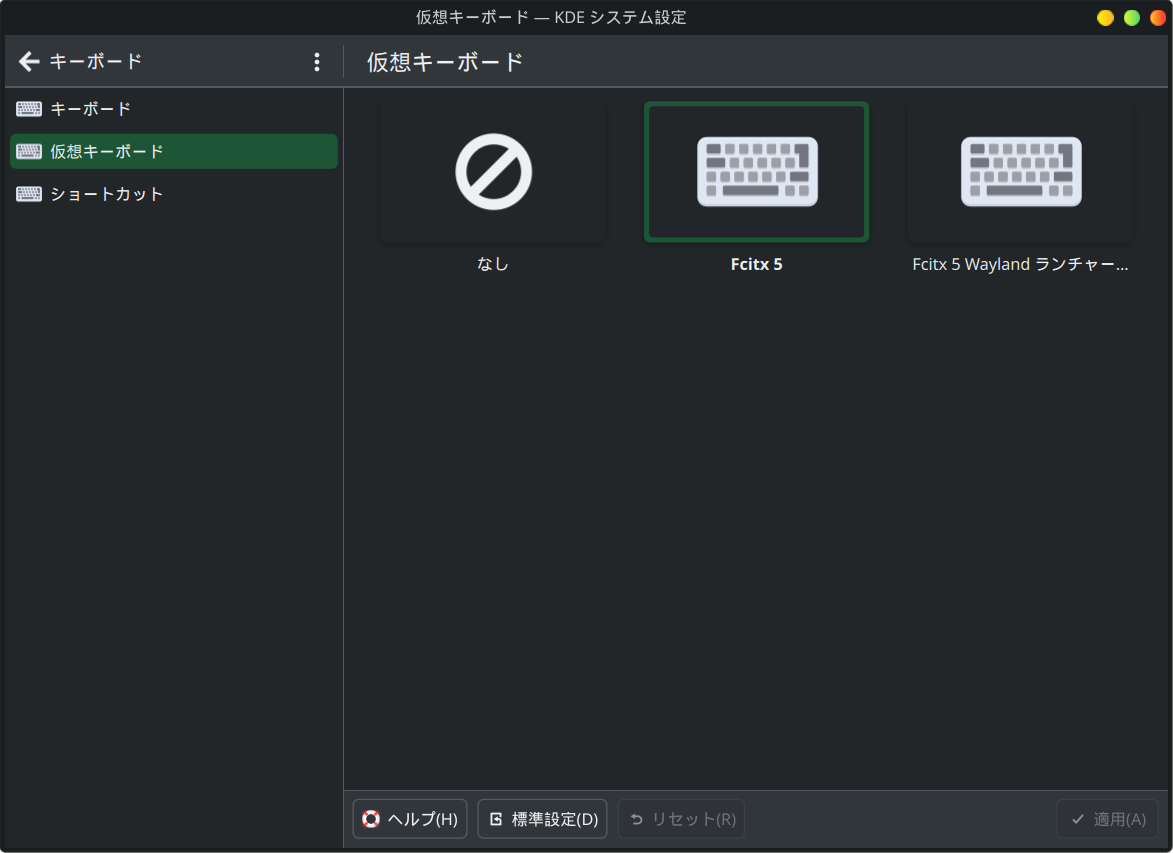
仮想キーボードの設定(Wayland用らしい)
続いて仮想キーボードからFcitx5を選択しておきます。これを済ませておかないとWaylandで上手く動作しないことがあるらしいです。素直に従っておくことにします。
Wayland診断(Fcitx)のメッセージ
Fcitxが有効になると、画面右下にWayland診断というメッセージボックスが表示されるようになります。仮想キーボードで設定したので出てくるようになったみたいですが、どうやらまだ完全に設定が終わってない様です。
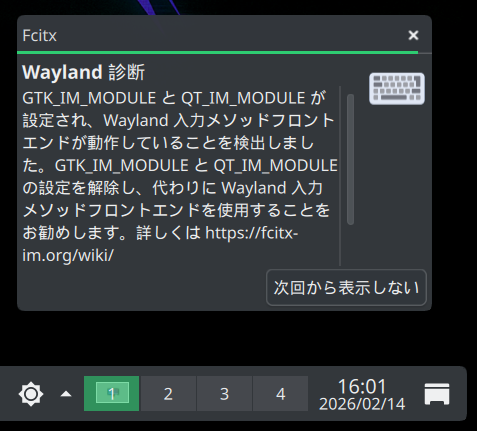
この状態のままにしておくと、再起動する度に右下に表示し続けますので、きちんと対処しておくことにしました。きちんとWaylandに対応させておかないと本領発揮出来ませんし、思いがけないトラブルに遭遇してしまうのも嫌です。メッセージ先のURLにFcitxのWikiがあり対処方法がきちんと記載されていました。

ターミナルからim-configを実行
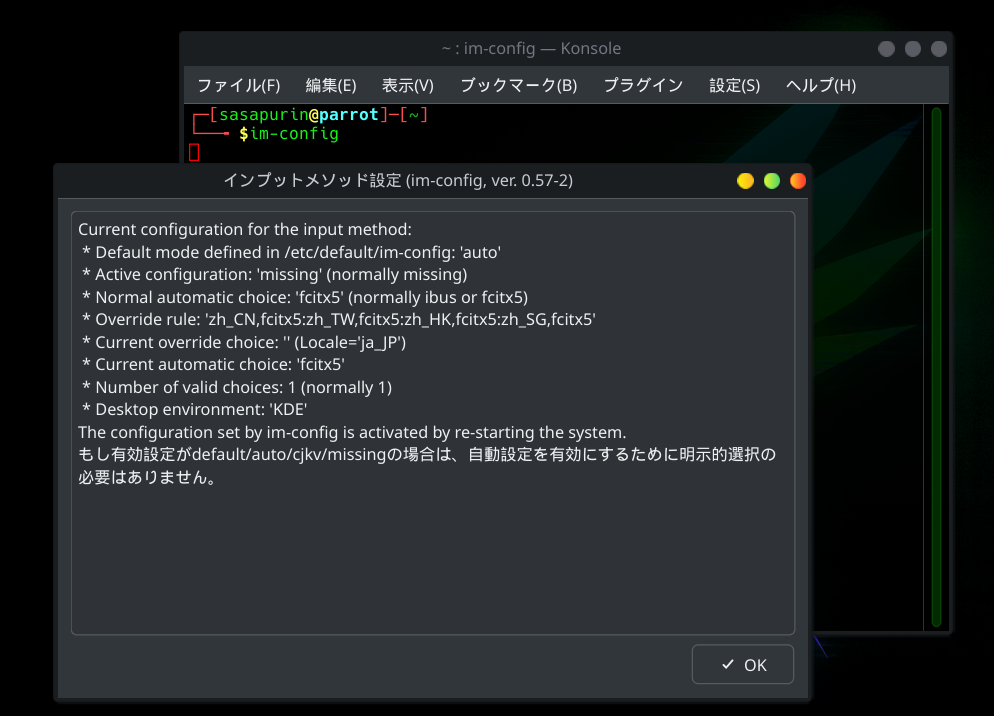
ターミナル(Konsole)を実行して、コマンドを実行します。
$ im-config
インプットメソッド設定(im-config)が実行されてウィンドウが表示されます。日本語への翻訳が十分ではないのでわかりにくいですが、自動設定するか?、変更するか?という問いかけと現在の情報が表示されています。どれを選んでも間違いでは無さそうなのにWaylandでは邪魔なお節介なので初心者泣かせなメッセージだと感じます。
IMの明示的なユーザー設定を選択する
自動設定に任せてもWayland適合に不備があるので、ここは明示的にユーザー設定をするしかありません。ダイアログがわかりにくいですが「Yes」を選択するしかないでしょう。この辺りも翻訳及び質問の順(もしくはボタンの左右が逆)がイマイチですね。
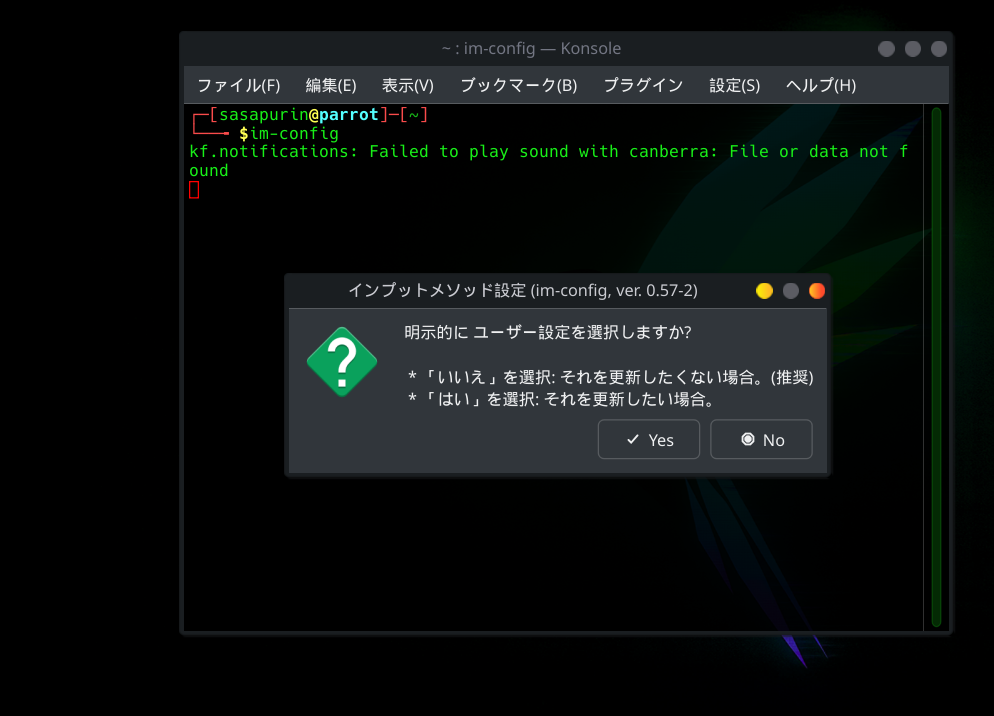
アクセシビリティを考慮したUI配慮では、先の選択肢がボタン左、後の選択肢がボタン右だと思います。左右の並び順は国によって文化的な違いがあるのかも知れませんが・・
アクティベートしないを選択
ここも日本語への翻訳がなされてないのでわかりにくいです。
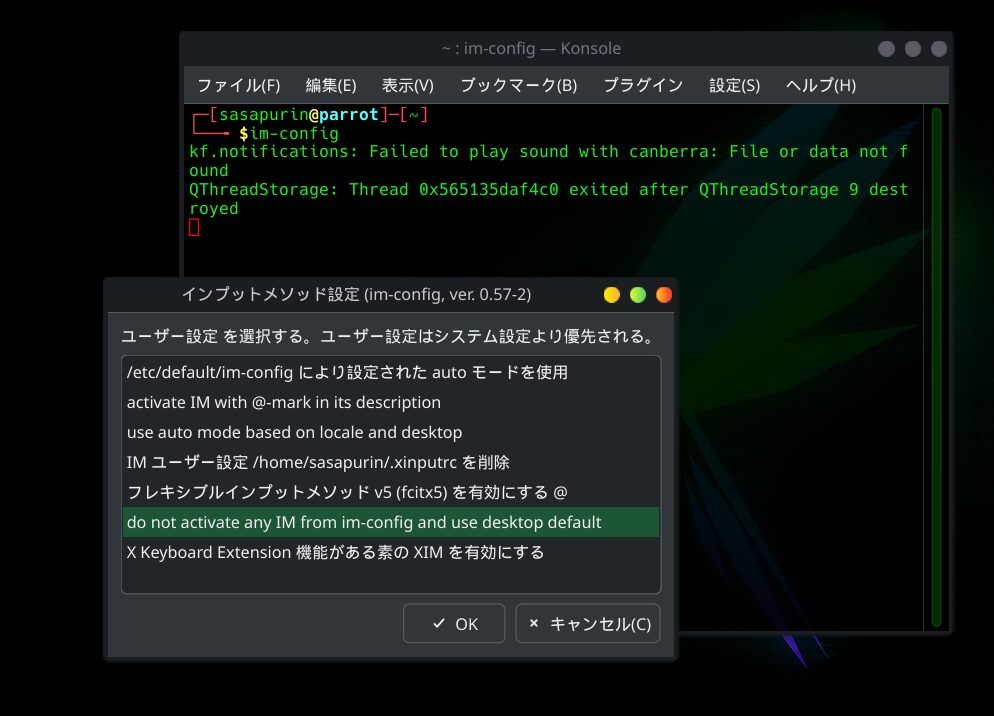
FcitxのWikiに明記されていた通り、選択肢の中から「do not activate any IM from im-config and use desktop default」を選択します。その後「OK」ボタンをクリックで選択設定を保存します。
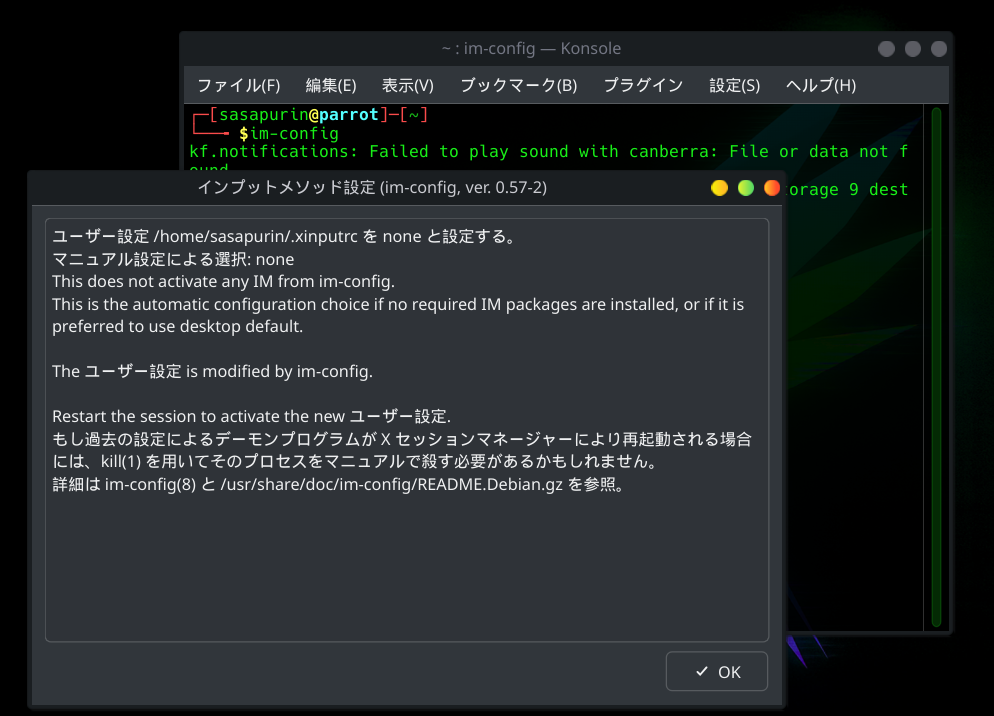
これで設定が保存されたので、保存内容を表示してくれます。今は意味が分からなくてもキャプチャを撮っておくと後々理解が深まってきた時に読み返して納得できると思います。何度か繰り返していると感覚的に理解できた感じになってくるので不思議です。
Wayland診断メッセージが表示されなくなった(OK!)
以上の手順でIM(Fcitx5-Mozc)の設定がWaylandに適合する様になる様です。しつこく右下に表示されていたメッセージも表示されなくなったハズです。
これらの設定操作で、日本語キーボードを使っている場合は「半角/全角(漢字)」キーでIMの切り替えが出来るようになったと思います。
参考までに付け加えておくと、「半角/全角(漢字)」キーでIMの切り替えが上手く出来ない場合は、本当に日本語キーボードに設定されているか確認してみると良いでしょう。SHIFT+2を押した時に”@”となる場合はキーボード配列が英語キーボードになっています。
理由はわかりませんが、英語キーボードを削除して、日本語キーボードに入れ替えたハズなのに、設定が抜けて英語キーボードに戻っていることが何度かありました。発生手順が特定出来てないのでバグなのか仕様なのか?謎?な状態です。上手く操作出来ない場合は疑いながら一個ずつ確認して行くしか無さそうです。
Parrot OSはdebianベースのKDE Plasma環境としてよく出来ている
これは個人的な感想というか感覚(フィーリング)なのですが、Parrot OSは良く出来ていると感じます。KDE PlasmaはWayland対応も進んでいるので、今後ますますデスクトップ環境の安定度が上がってくると思います。
debianにもKDEがありますが、個人的にはParrot OSのKDEの方がしっくりきます。なんでしょうねこの違いは。細部をParrotディストリビューションがチューニングしているのだと思いますが、配慮が行き届いていると感じます。LMDE(Linux Mint Debian Edition)と通じる様な快適さがあります。見た目や操作性はKDE Plasma / Cinnamonで大違いなのですが、ディストリビューションの仕上げのセンスの良さが通じるものがあると感じるのです。個人的にオススメしたいディストリビューションです。


コメント