
WALKMANをLinuxに接続してPodcastを転送する
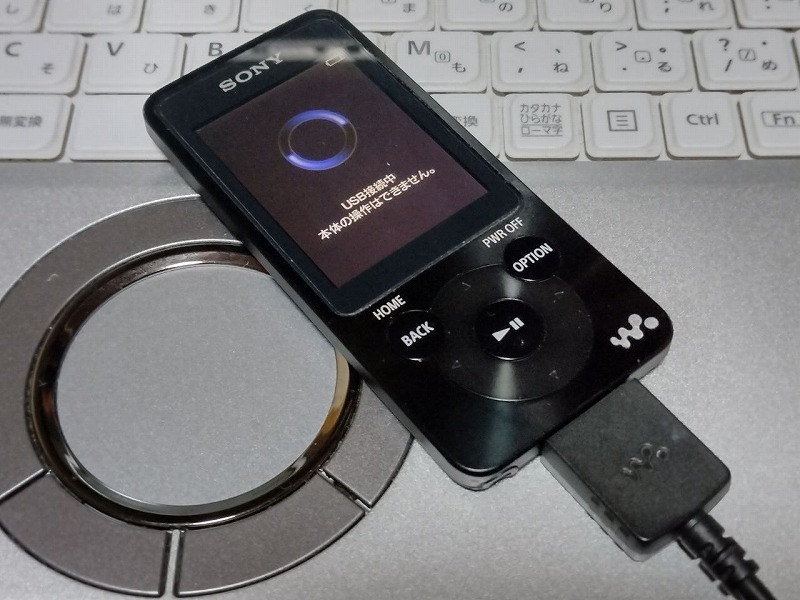
SONY WALKMAN NW-S784は専用のUSBケーブルでPCと接続できます。調べてみたところこの機種はPCに接続した場合、汎用的なUSBマストレージクラスとして認識される様で柔軟性が高いです。つまり専用のデバイスドライバは不要なので、Windowsに縛られない活用ができそうです。
Podcastについては、Windows環境で使用するなら公式の「Media Go」を使うのが正解に近いのでしょうが、このWALKMANは既に古い機種なので「Media Go」もサポート切れで配布も終了しています。起動するとサーバーへの接続エラーみたいなのも表示されます。それに「Media Go」はあまり使い勝手が良いアプリではありません。
私はずいぶん前から常用のPC環境をLinuxに変更したので、Windowsパソコンを使わずに済む方法を探しつつ環境を移行させています。Wine上でWindowsアプリとして「Media Go」を動かすというアイディアもありますが、ランタイムを多く必要とする「Media Go」はWine環境を汚すので、「Media Go」を使わなくて済む方法を採用したいと考えています。
Linux用のPodcastアプリ(gPodder)
Linuxで動作するPodcast用アプリも色々存在する様です。評判が良さそうな「gPodder」を採用してみることにしました。「gPodder」のインストールは簡単です。LMDE(Linux Mint)のソフトウェアマネージャから検索してインストールボタンをクリックするだけです。
「gPodder」の画面構成はシンプルであり操作も簡単なので、重要なのは設定画面からWALKMANをUSB接続した時のマウントポイントを指定する程度です。残念ながらUIは日本語化されていないので英語UIになります。操作は難しくないので英語メニューでも問題無さそうです。
Storynoryのお話をPodcastで手に入れる
この度、英語のリスニング教材として、子供向けのお話(童話など)を手に入れようと考えました。PodcastはSpotifyなどがメジャーなので、そっち方向も後で調べようと思っていますが、まずはStorynoryのPodcastを入手します。

Storynoryのページから、RSSフィードのURLをコピーして、gPodderに食わせるとRSSフィードを取得してgPodderのPodcastリストに追加されダウンロードできました。
お子様向け英語音声おすすめ
古い話ですがLD(レーザーディスク)が発売された時、海外のアニメで日本語/英語の切り替えができるタイトルを選んで買っていました。今どき言語の切り替えができる仕組みは当たり前ですが、LDが出た頃は音声多重記録は画期的でした。このスタンスが結構好きで子供向けのアニメ(ストーリーがシンプル)を英語で視聴していました。
まず日本語音声で視聴してストーリーやセリフの大枠を把握しておいて、後に英語音声で視聴するとなんとなく言い回しが理解できるので結構好きでした。
今回、比較的簡単な(子供向け)ストーリーのPodcast配信サイト「Storynory」を選んだのはイギリス英語だからです。同じ英語と言ってもイギリス英語はアメリカ英語より耳当たりがよくて、個人的に聞き取りやすいと感じています。YouTube動画を視聴していてもイギリス人が話す英語はところどころ聞き取れるので印象が良いです。
アメリカ英語を嫌っている訳ではありませんが、まずは英会話を聞き取れないと話になりませんからね。人それぞれフィーリングの違いがあるので、この考えは私独特のものかも知れません。
StorynoryのRSSフィードのURLを入手してgPodderに指定すると、StorynoryのPodcastがリストアップされます。
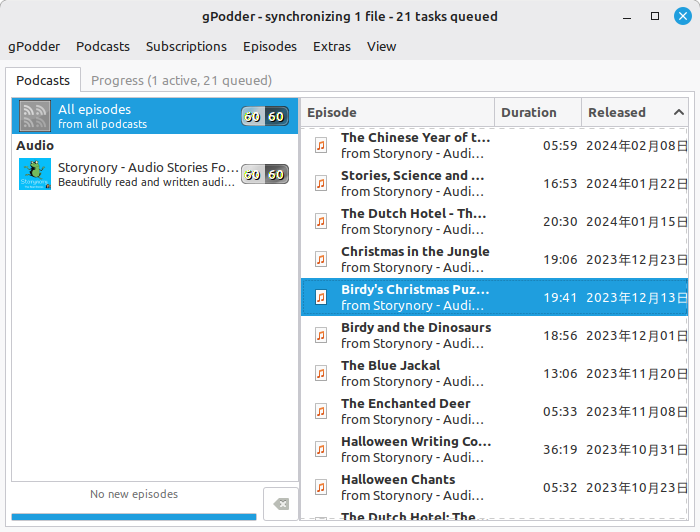
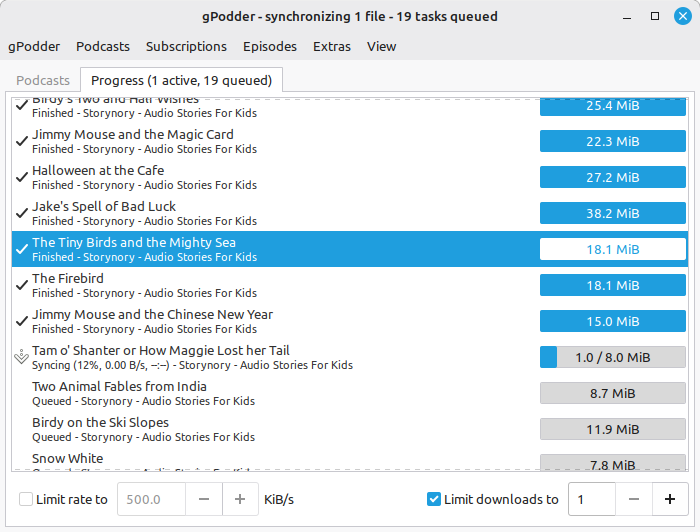
タブを切り替えることで進捗状況も確認できます。ダウンロードしてローカルに保存することができました。操作マニュアルが無くても、また英語メニューでも多分大丈夫そうです。
gPodderにWALKMANをデバイス登録する
gPodderの「Preferences」から「Device」の「Type」を「Filesystem-based」にして、マウント済みのWALKMANの「PODCASTS」フォルダを指定します。
私の環境では下記の様に「Mountpoint」を設定しました。
file:///media/aoipuchu/WALKMAN/PODCASTS
メニュー「Extras」から「Sync to device」を実行すると、WALKMANのPODCASTSフォルダにPodcastファイル群がコピーされました。Playlistなども自動的に送ってくれるので、WALKMANでPodcastの再生が出来るようになりました。SONY純正のアプリ「Media Go」と遜色ないPodcast転送機能を提供してくれたので、gPodderはとても良い感じです。
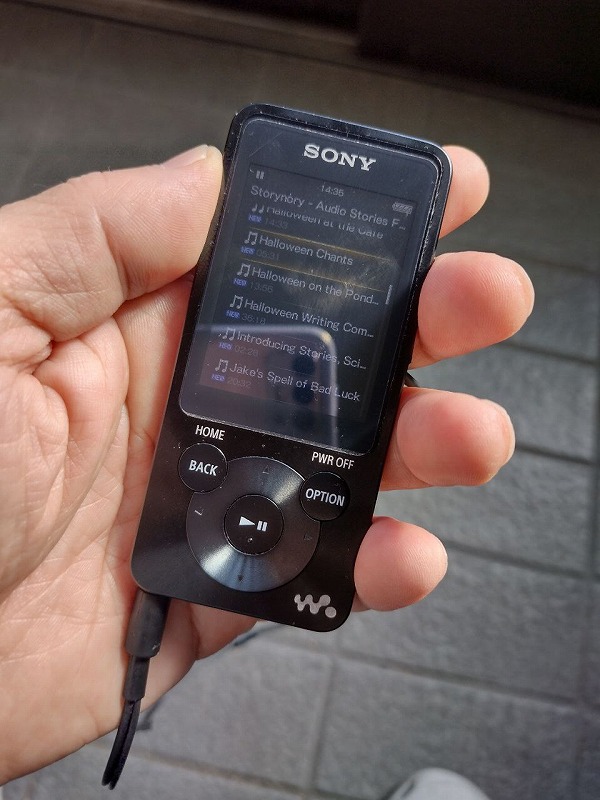
ジャケ画像が表示されないので対処する
gPodderでファイル転送(同期)することも出来て便利になりましたが、StorynoryのPodcastに含まれる画像がWALKMANで表示されないのが微妙に残念です。StorynoryからダウンロードしたファイルはMP3形式なので、EasyTAGで開いてジャケット画像を確認すると、mp3ファイルに含まれる画像サイズが1000×1000ピクセルのPNG形式になっていました。
NW-S784は古い機種なので、残念ながらジャケット画像はPNG形式に対応していません。また画像サイズも大きすぎるので問題有りかも知れません。この辺りは「Media Go」なら上手くやってくれるのですが、私はLinux環境で管理したいのでひと工夫することにします。
動画に含まれるジャケット画像の変換は、ffmpegの力を借りることにします。WALKMANの仕様が明確にわからないのでこの辺りはNW-S780シリーズが発売された頃の標準的な仕様に合わせます。
シェル形式なので、テキストファイル(podcast-jacket-image-convert.sh)とでもして保存します。
mkdir output; for f in *.mp3; do ffmpeg -i "$f" -map 0:0 -map 0:1 -c:a copy -c:v mjpeg -pix_fmt yuvj420p -id3v2_version 3 -metadata:s:v title="Album cover" -metadata:s:v comment="Cover (front)" -vf "scale='min(500,iw)':'min(500,ih)':force_original_aspect_ratio=decrease" "output/$f"; doneCode language: JavaScript (javascript)ffpmegのPATHが通っていることが前提ですが、MP3ファイルがあるディレクトリでターミナルを開いて下記(例)を実行します。shファイルは長いPATHを入力するのが手間ならドラッグ&ドロップでも大丈夫なので、どこに保存しておいても大丈夫です。大した手間も時間もかかりません。
~$ sh "/home/aoipuchu/mytools/podcast-jacket-image-convert.sh"Code language: JavaScript (javascript)全てのmp3ファイルが変換されて、「output」に出力されるのでタグ情報を確認して、
- 500×500ピクセル以下の画像サイズに収まっていること
- JPEG形式に変換されていること
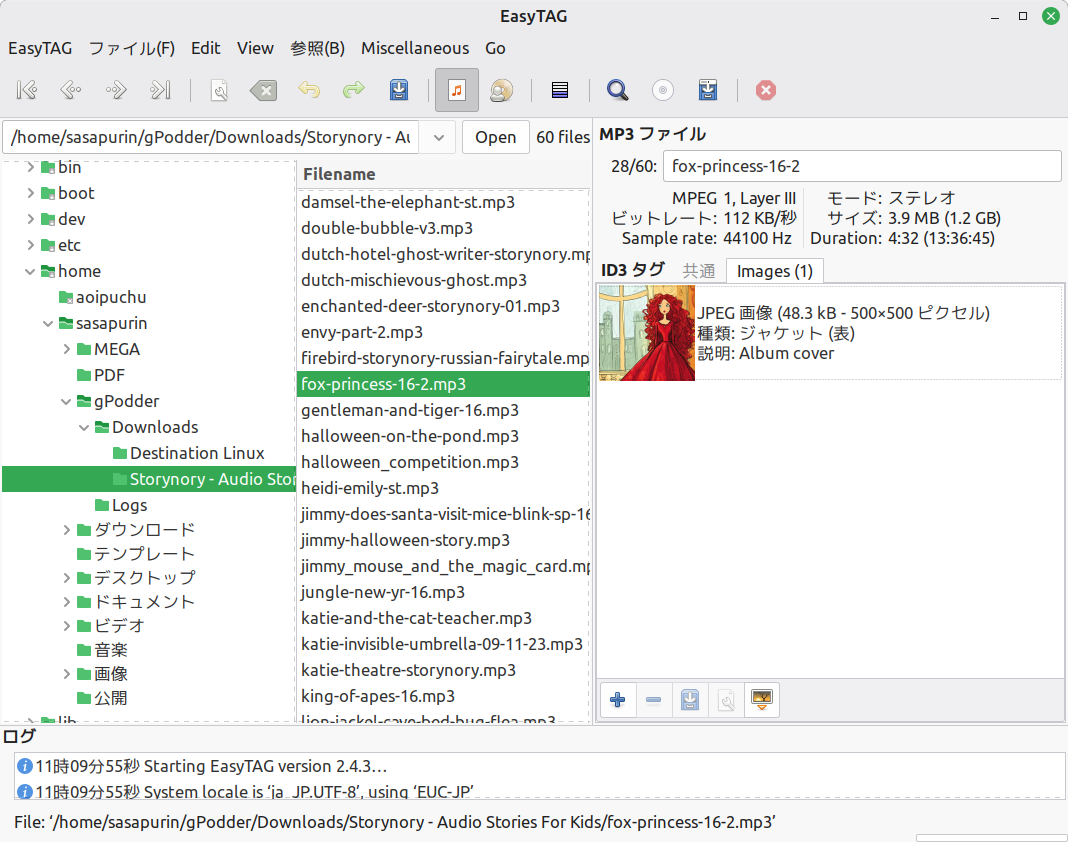
2点を確認して、gPodderからWALKMANに再び転送し直しました。
コレで無事にWALKMANでジャケット画像が表示されるようになりました。やはりWALKMAN NW-S784が旧型なので画像ファイルの条件が合わないと表示できない仕様だった様です。より新しいWALKMANを使っていれば問題にならないかも知れません。
WALKMANのDPC(スピードコントロール)を活用
NW-S780シリーズにはDPCという再生スピードを調整する機能が備わっています。速度を0.9xにすると少し遅く再生されるので、ネイティブの速い発音でも聞き取りやすくなります。再生速度を遅くしても全然違和感はありません。
耳慣らしとは言え、速すぎて全く聴き取れないのでは話にならないので、DPCを活用して少し遅い速度で聴くと所々聞き取れるようになってきます。聞き取れる単語が増えてくるとストーリーの中で何度も出てきていることが分かります。何度も聞いていると部分的にではあるものの、しっかり聞き取れる様に慣れてきました。そして同じ単語でもニュアンスの違いがあることにも気づくようになりました。
まだ、どういう話をしているのかまでは聴き取れませんが、「Storynory」を聴いていると単語から恐竜(dinosaur)の話をしているんだな、とか恐竜の種類(T-Rexとか)の単語が出てきたりして、学ばなくてはならないこと(恐竜の種類に関する単語は知るべきだと感じた)が見えてくるので、リスニングだけでなく英語学習で努力すべき課題も見えてきました。
言語学習について冷静に考えてみれば幼児でも同じですが、単語(言葉)を覚えないと次に進めません。文法は後回しでも単語をとにかく覚えながら耳で聴き慣れていくことが近道に思えます。
「Storynory」の良いところは、子供が楽しめるように色々なストーリーがあって、挿絵があってKIDSに読み聞かせをするようなサイト構成になっている点です。そしてWebサイトには英文(テキスト情報)もあります。ある程度耳慣らしをしてから、パソコンやタブレットで「Storynory」の該当ストーリーのページを見ながら、英文を確認することで、聴き取れてない部分を文字で認識することもできます。とても良い教材だと思いますのでオススメしておきます。
こんな感じで子供向けのストーリーを聴きながら、気長に続けていこうと思います。さすがに子供の頃の様に好奇心旺盛には取り組めませんが、ストーリーが聞き取れるようになったら楽しいだろうなぁと想像しながら地道に続けたいです。
最後に
Podcastはお気に入りの配信を探し出して、gPodderにRSSフィードを食わせれば色々なチャンネルを購読出来るので、WALKMANの記憶容量が許せば色々な英語音声を持ち歩くことが出来ます。
お子様向けの英語音声をながら聴きすることで耳(脳)を慣らしながら、聞き取れる単語や文脈の体験を増やしていきます。ながら聴きで英語リスニング体質に持っていけるのであれば、コレは非常に便利だと感じています。
後、自分で考えているのは、インターネット上にある各種ドキュメント類(英文)を探してテキスト抽出し、音声読み上げツールで音声ファイル化して、それをPodcast形式にして持ち歩くのもありじゃないかと思っています。やはり自分の得意ジャンルの専門用語は興味がありますし、知っている単語がどう発音されるのかが身につくと聴き取る能力もアップすると思うのです。

別のPodcastを聴いていて例えばネイティブの発音では、
Linuxは「りぬくす」と発音しているように聞こえます。
まだまだ先は長いですが、目標としては英語での技術系の情報を聴き取り内容を理解出来るようになりたいと思っています。多分、文字で読むよりも聴き取って理解することの方が本当は簡単なハズなのです。母国語である日本語で考えてみれば、文字をまだ読み書き出来ない幼児でも意思疎通の会話は出来ますからね。


コメント