
Linux Mint Cinnamonデスクトップの完成度の高さ
LMDE6が気に入って使い始め、現在はLMDE7をメイン環境として使っていますが、使っていくに従って気づく機能(配慮)が嬉しかったりします。この開発チーム(Linux Mint)のセンスはやっぱり良いですね。
Zorin OS 18が結構人気になっていると聞き、改めて実機にインストールしてLMDE7と比較してみました。Zorinは有る意味Gnome的なデスクトップ環境で、必要最低限の機能に絞った使い方、与えられた機能の範囲で使いこなすには良いOSだと感じますが、Ubuntuベースなのでモッサリした動作は否めません。そうなるとLMDE7の動作の軽快さと細部まで考慮された操作性の良さに改めて気付かされます。
おそらくLinux Mint(Ubuntuベース)の方でもCinnamonなら同じだと思うのですが、あくまでも私はLMDEを好んで使っているので、もし差異があったらごめんなさい。これは良い機能を見つけた(気づいた)と思ったら追記していきます。
画面ロックからの復帰パスワード入力がスムーズ
Linux Mint Cinnamonデスクトップを使っていて気づいたことがあります。一定時間PCに触れてないと画面ロックがかかります。この状態から復帰するためにはログインパスワードを入力する必要がありますが、そのままパスワードを入力すれば復帰できます。このスマートな操作性は長期間使っていると「ストレスを感じないな」と気付かされます。
わかりにくいと思うのでWindowsと比較した違いに触れておきます。Windowsでは画面ロックが働くと、キー操作やマウス操作をしてしばらく経ってパスワード入力欄が表示されるのを待ってからパスワードを入力する必要があります。
またパスワード入力欄にフォーカスが当たってないとパスワードが正確に入らないので、イラッとさせられます。またWindows11ではENTERキーを押したり、マウスを動かしたりしてもパスワード入力欄が表示されないという不具合(バグ)にも何度か遭遇しました。最悪の場合Windowsを再起動するハメになります。LMDE6/7を長期間使い続けていますがそういう不具合は一度もありません。
TimeShift(タイムシフトによるシステムスナップショット)
標準でシステム領域のスナップショットを撮る機能が実装されています。Linuxの場合はパッケージ毎にアップデートが降ってくるので、Windowsよりアップデートの頻度が高いです。プチアップデートとでも言いましょうか、本当に小さなアップデートが数日置きに降ってきます。
安定志向のディストリビューションだとは言え、稀にパッケージのアップデートがシステムの不具合を起こすことも無いとも言えません(記憶に新しいのはIbusの不具合で日本語入力がトラブったことがあります)。何かしらのトラブルが起こった場合にシステム領域のスナップショットを撮っておけば、アップデートを適用する前の状態に戻せるので安心です。
Windowsにもそれっぽい機能はありますが、修正パッチの適用状況などOSのアップデートが不透明な仕組みなので、システムをどの段階に戻せるのか?確実に戻せたのか?怪しい部分があります。Linux Mint標準のTimeShiftではrsyncを使ってユーザー領域以外をバックアップしておいてくれるので、ほぼ確実にその時点に戻せます。
ワークスペーススイッチャー
Windowsにも仮想デスクトップ(ワークスペースの切り替え)機能がありますが、あんまり積極的には使っていませんでした。理由は使いづらいから。
でも、LMDE6を使うようになってから、ノート型をメインPCに変更したという事もあります。1枚のディスプレイでは窮屈なのでワークスペーススイッチャーを活用する様になって、本当に良く出来ているなと関心させられます。キーボードショートカットからでも、マウス操作でも快適です。(マウス操作の場合はホットコーナー(実行までの待ち時間が肝)を使うことを推奨)
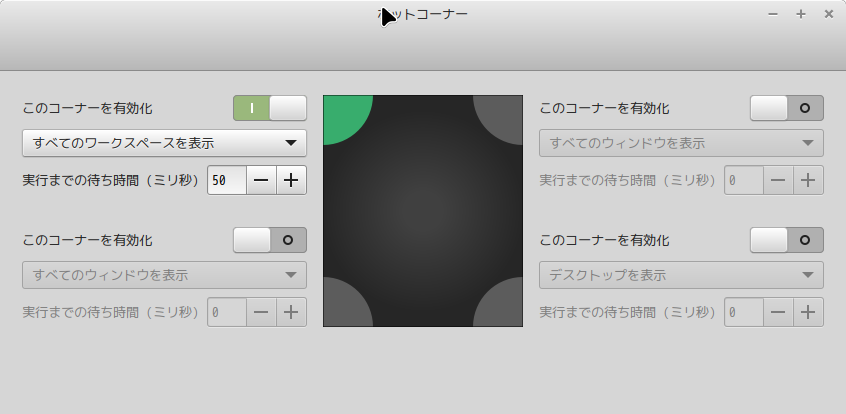
キーボードショートカットは、「システムの設定」ー「キーボード」ー「ショートカット」を参照して覚えましょう。キーボード操作がメインの人はかなり便利になります。

ウィンドウシェード(折りたたみ機能)
私は元はMacユーザーというか、始めてのパーソナルコンピューターがMacだったので、Old Macの操作性の良さには当時から感心していました。漢字Talkの時代だったと思うのですが、ウィンドウシェードという機能があって、ウィンドウをタイトルバーだけ表示した状態に折りたたむ機能が標準装備でした。(現在のMacも出来るのかは知らない)
この機能が複数ウィンドウを行き来して使用するにはとても便利で、Windowsで出来ないのを不便に思ったのですが、不便にも慣れてしまうものですっかりWindows流に慣らされてしまいました。とても
Linux Mint Cinnamonでは、システムの設定」ー「ウインドウ」ー「タイトルバー」ー「タイトルバーをマウスでスクロールしたときの動作」で有効にできます。使い方は簡単でCTRLキーを押しながらウィンドウのタイトルバーでホイールスクロールするだけです。
なかなかチャレンジ精神豊富だなと関心するのは、「透明度を調節」という方法も選択できることです。ウインドウを半透明にしておくことでウインドウが隠れても切り替えしやすくなります。
どれを好むかは人それぞれだと思いますが、Cinnamonの標準機能でこういう機能を有効に出来るのは嬉しいですね。
フォルダーを右クリックしRootとして開く(nemo)
ファイルマネージャー(nemo)の機能です。
システム領域のファイルを書き換えたい場合など、通常はsudoコマンドを併用してエディタをroot権限で実行する必要があります。Linux Mintではファイルマネージャ内でGUI操作でRoot権限で開き、Configファイルなんかを編集することが出来ます。
もちろん、この操作には注意が必要ですが、マウス操作をしている途中でターミナルを起動してコマンド操作をしなくてはならないのは、頭の切り替えがちょっと面倒です。というか、いまいちフィーリング的によく有りません。しかし右クリックからRootで開くというUIがあるだけで、Windowsの様に特権でConfigファイルを編集することが出来て便利です。
編集が終わったら、速やかにそのフォルダは閉じて、特権を解除する様にするという意識は必要です。Root権限でシステム領域をカスタマイズしているという行為を軽く考えてはいけません。
ファイルマネージャの左右分割表示(nemo)
nemoはよく出来たファイルマネージャです。「F3」キーを間違えて押したところ左右に分割表示することに気づきました。メニューをよく見ると「表示」ー「分割表示(F3)」とありました。
これが地味に便利で、ファイルの移動や整理の際にかなり有効なので気に入りました。終わったら「F3」キーで分割が解除されるので元通りです。ウィンドウを左右に並べる手間が省略出来て、単純作業によるファイル移動やコピーの繰り返しの際にはかなり有効な機能です。
ファイル名の一括修正(nemo)
Windowsと違ってファイルマネージャ(nemo)でファイル名を変更する際は、右クリックして「名前を変更」とするか、「F2キー」を押すことになると思いますが、複数ファイルを選択している状態でこの操作をすると、一括してファイル名変更(リネーム)機能が出てきます。
これは気が利いてるなと関心させられました。正規表現対応なのでパターンマッチングの指定方法まで覚えると沢山のファイル名の置換作業が確実に作業効率アップします。OSに標準でコレが実装されていると考えると気が利いていると感じます。出しゃばらず便利な機能も実装していてキチンと動作するのがとても良いです。
同様のことをWindowsで実現しようとするとサードパーティのアプリをインストールしないと無理ですね。正規表現を使ったファイル名置換なんかはWindowsエクスプローラには到底無理です。
ブックマーク機能(nemo)
同じOS環境を継続して長期的に使用していると、同じような作業を繰り返していることに気づきます。そして特定のディレクトリによくアクセスしていることが分かります。
ファイルマネージャ(nemo)に装備されているブックマーク機能を活用すると、良くアクセスするディレクトリを登録して置けるので、少ない操作で目的のディレクトリ(フォルダ)を開くことが出来ます。Windowsの様に勝手に使用頻度の高いフォルダが追加されるようなお節介な機能は働かないので、本当に自分が必要とする目的先のみを登録でき洗練されます。
本来、OSの機能というものはこういうものだと思います。決して出しゃばらず、頻度が高く必要な操作は省力化できるのが理想的です。nemoはそういう部分がセンス良く仕上げられていると感じます。
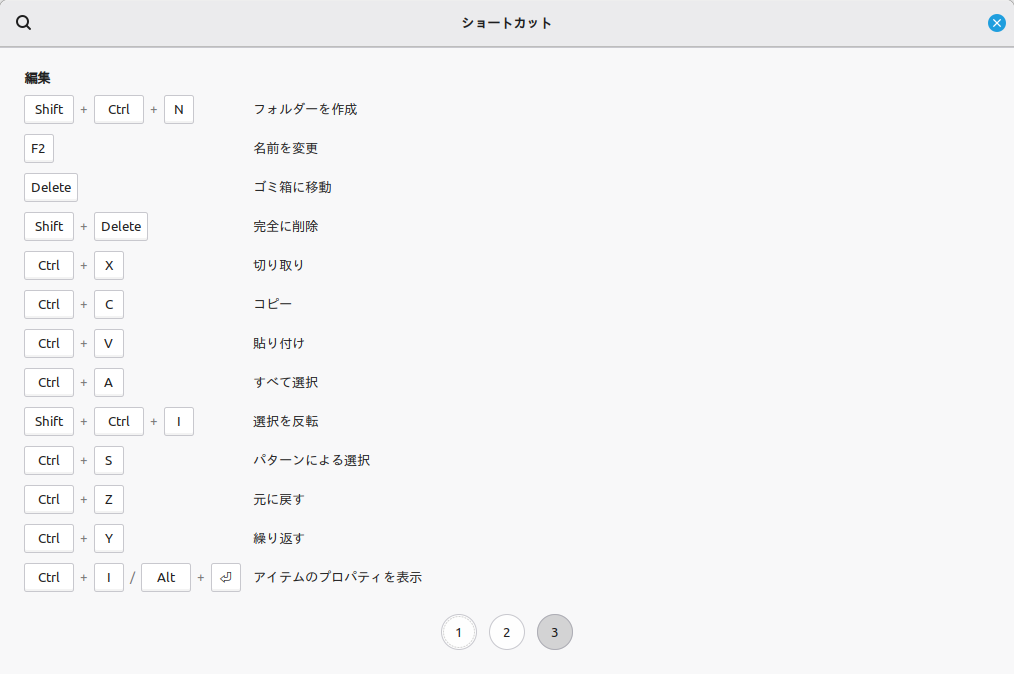
ショートカットキーの一覧表示(nemo)
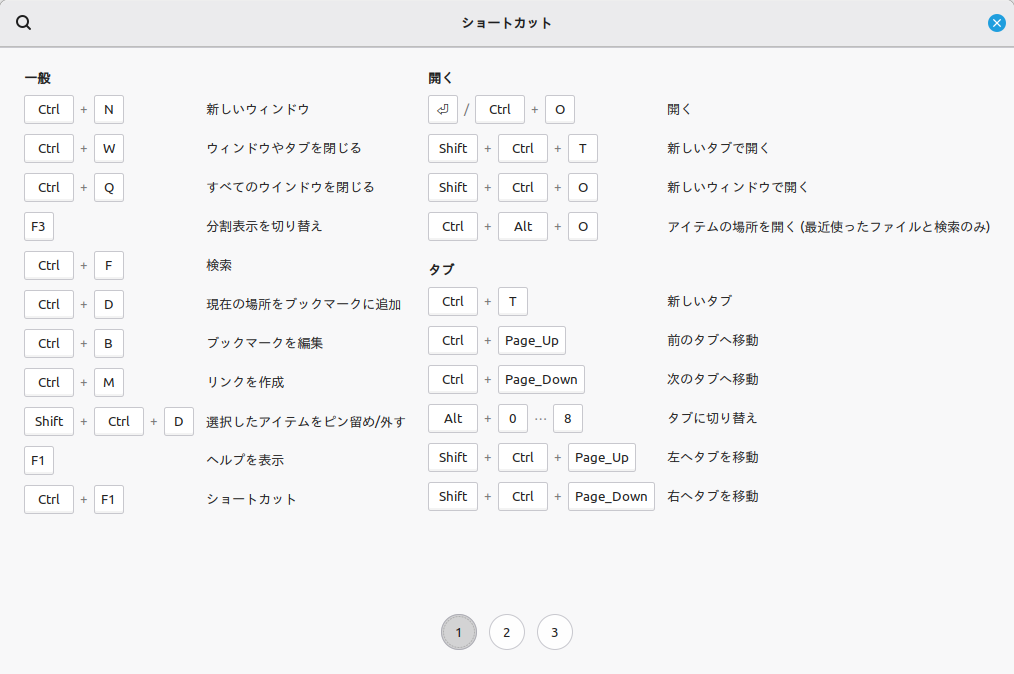
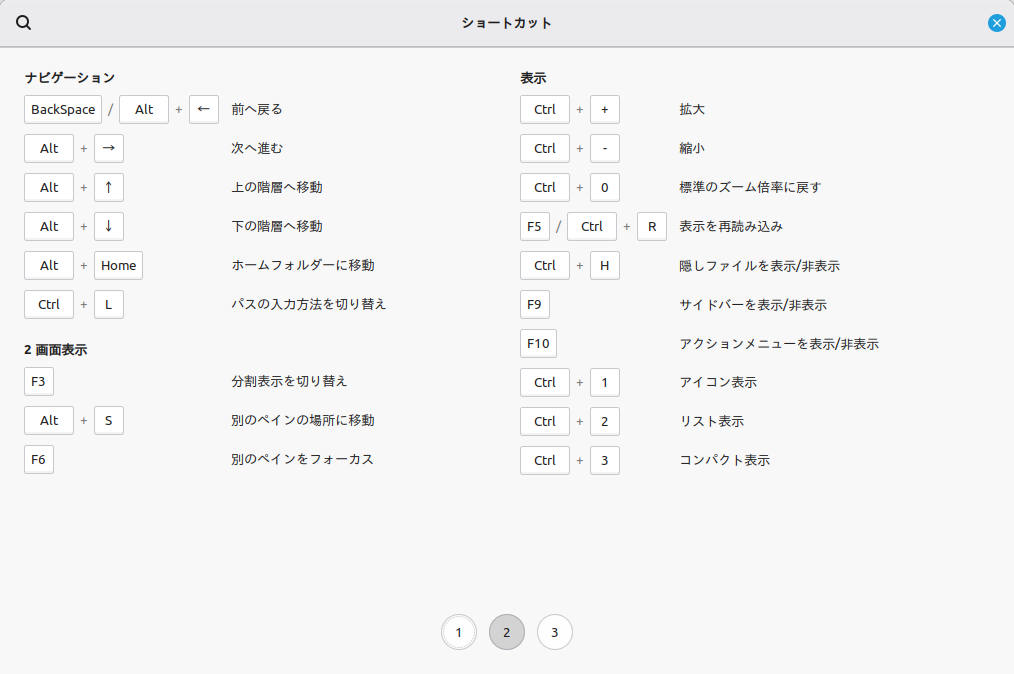
Cinnamonのファイルマネージャとして採用されている「nemo」はとても完成度が高いと感じています。ファイル操作が行いやすいようにショートカット機能が充実しているのも特徴の一つだと思います。
そんなショートカットキーは、よく使うものから少しずつ覚えながら使いこなしていくのがコツだと思うのですが、Cinnamonデスクトップ標準のファイルマネージャー(nemo)にはショートカットキーの一覧表を表示する機能があります。nemoは機能が豊富でありながら操作性に配慮して丁寧に作られているアプリだということがこういうところからも伺えます。


コメント