
Linux Mint Debian Edition 7で、Terminalの配色が見づらい問題について触れます。LMDE7(Cinnamon)のデフォルトで採用されているターミナルは「Gnome-Terminal」で、設定画面から配色スキーム「Tango」から「XTerm」に変えると見やすくなりアクセシビリティを改善できました。
Gnome-Terminal設定画面への入り方が分かりにくく、日頃からCinnamonデスクトップの各所を右クリックで機能を探すことが有効だということを記しておきます。必要なら別のターミナル(アプリ)を併用したり切り替える選択肢もあります。
Linux MintのシステムテーマをTerminalに継承すると見づらい
Linux Mint Debian Edition 7を日常的に使っていますが、基本的にターミナルを使うことはめったに有りません。コマンドレスで使用できるのが最大のウリだと思うのです。
しかし、Linux歴も長くなってくるとコマンドでチョイチョイとやってしまった方が速いということにも気づきます。
私の場合は当サイトが稼働しているVPSにはdebianを使用しておりGUIは一切入れていないのでコマンド操作には一応慣れています。タイピングも速い方なのでさほど苦にはなりません。ただデスクトップOSはGUIが基本であるべきだと考えています。そういう観点でこの記事を記しています。
ターミナル(Terminal)の文字がクソ見づらい。おそらく色の配色の問題でしょう。背景色の緑が邪魔して薄い文字が読みづらいではないか。
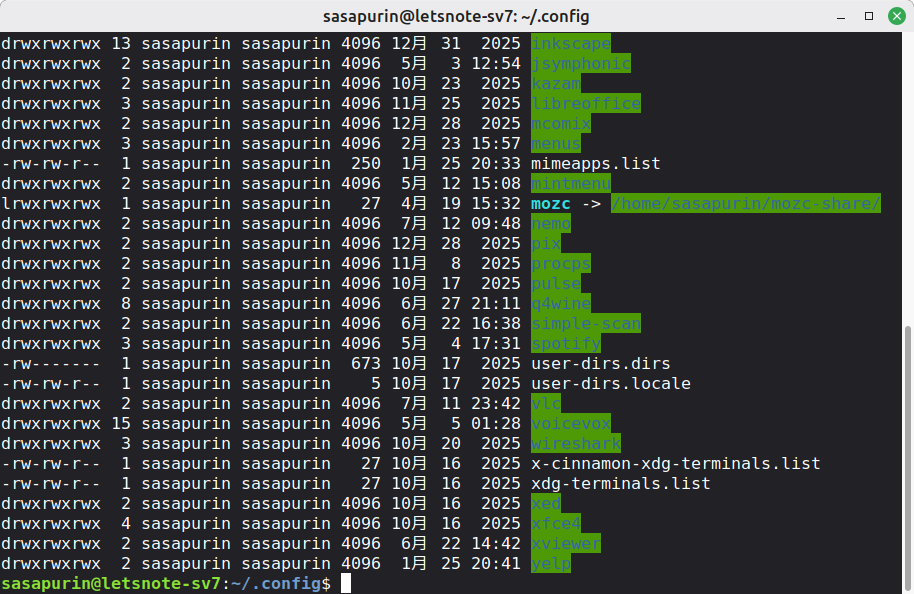
今までターミナルを使用する時は我慢して使っていたのですが、根本的に対処しておきたくて対策してみました。色の設定(パレットから設定)がめんどくさいなと思っていたのですが、実際は設定画面からテーマを切り替えることで簡単に解決しました。
Cinnamonデフォルトのターミナルの正体はGnome-Terminal
LMDEで採用されているTerminalを起動していわゆる黒いウィンドウを表示しても、メニューやらが表示されず、設定画面にアクセスすることが出来ません。そもそもコイツの正体は何なのか?から調べなくてはなりません。
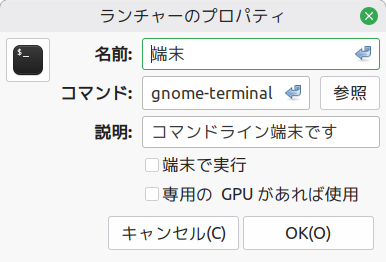
仕方ないのでスタートメニューにあるランチャー登録からアプローチしました。すると正体は「Gnome-Terminal」だということが判明しました。
個人的には、Gnomeのアプリはあまり好きじゃありません。MacっぽいというかApple的なUI設計になっていて隠し操作をしないと機能にアプローチ出来ない(知らないと無理)という落とし穴だらけだからです。まあ思想の問題なのでどうこう言えるものでも無いのですが。
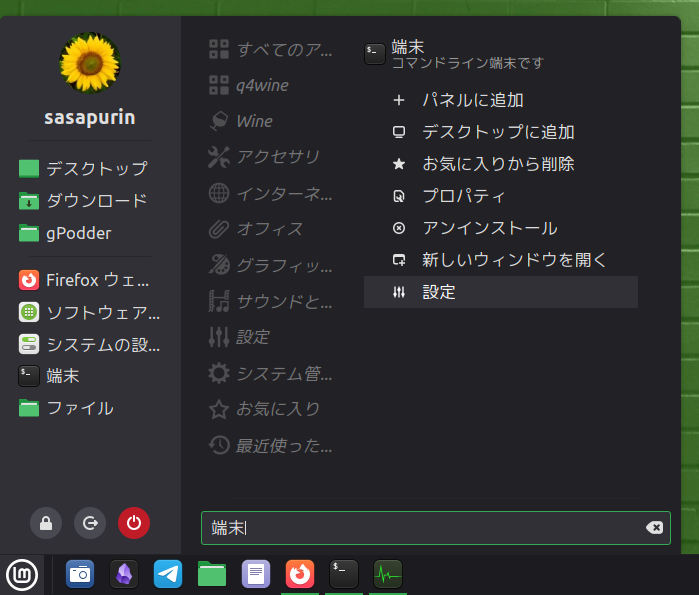
適当に触っていたら「端末(Terminal)」の「設定」へのアプローチを見つけてしまいました。Cinnamonのスタートメニューから「端末」で検索して見つけたら、右クリックすると「設定」にアプローチ出来ます。
Gnome-Terminalの設定画面が表示されました。これが非常に見づらい配色設定になっていますので、色タブからパレットの組み込みのスキームを変更します。
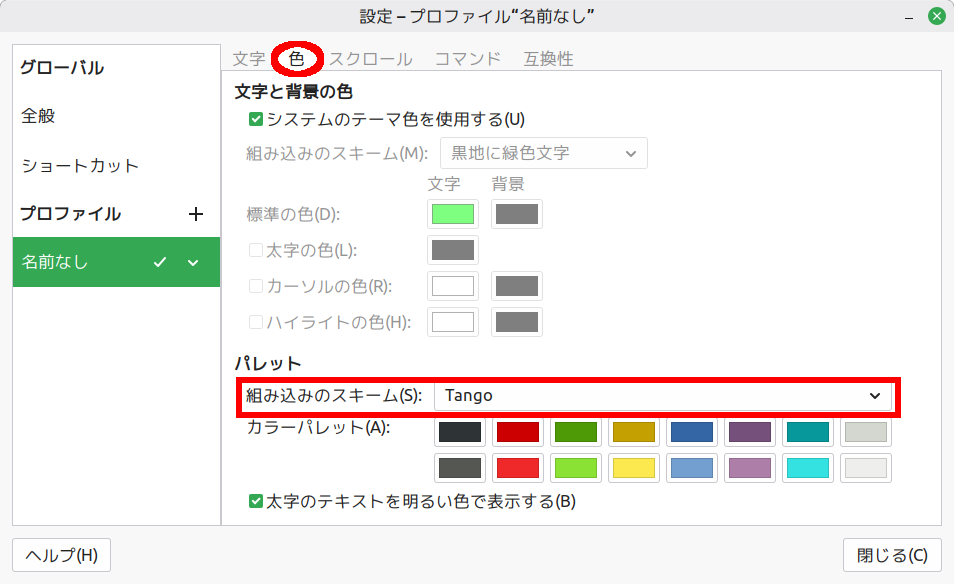
「Tango」は配色が悪く私のPC環境では超見づらいです。「XTerm」に変更すると見やすくなりました。この辺りは各自の好みに合わせます。
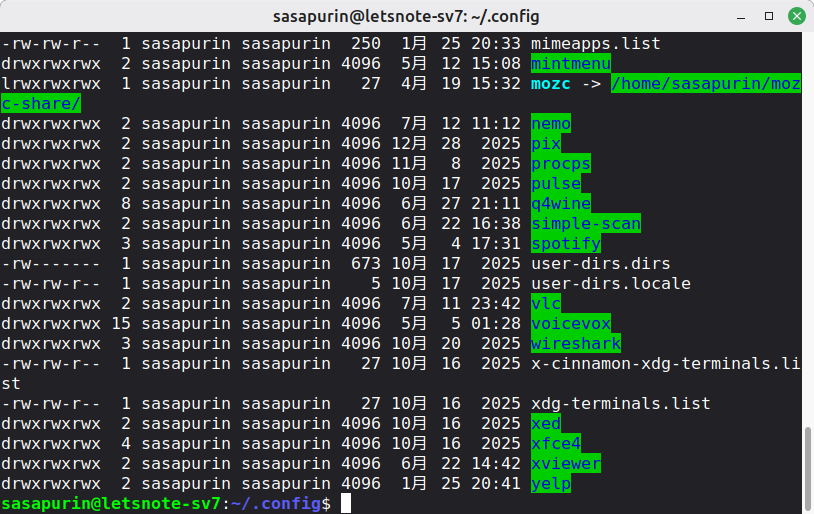
ちなみに、gnome-terminalの設定パネルの正体は、gnome-terminal-preferencesとなっているみたいです。PATHが通ってないのでコマンドから起動するにはフル入力する必要がありそうです。こんなのは普段使わないし覚えてられませんね。
~$ /usr/libexec/gnome-terminal-preferences
Cinnamonデスクトップは右クリックで機能調査
今回は、Gnome-Terminalの設定画面にアプローチしてカラー設定を別なものに切り替えるだけで解決しました。
問題は設定画面にアプローチしかたが限られるという点です。やはり、そもそもGnome-Terminalを起動したらメニューがあって、そこから設定にたどり着けるのが理想だと思いますが、Gnomeアプリの多くはUI的に隠してあるので設定に容易にたどり着けません。
実は、Gnome-Terminalにも設定からメニューバーを表示することが出来ます。しかしデフォルトではメニューバーの表示が無効になっているので、まずは設定にアクセスできないと始まりません。デフォルト設定が逆だと思うんですけどね。要らない人だけ非表示にできる様にするのが私の合理的な感覚です。
と言うわけで、個人的な学習体験から言えるのは、Cinnamonデスクトップでは、色々可能性がありそうなところで右クリックしてみることが必要だということです。Windowsでは右クリックしても何も出来ない箇所でも、Cinnamonの場合は意外な部分を右クリックするとコンテキストメニューが表示されます。そこから隠された機能にアプローチ出来るようになっていたりするので、日頃からちょっと興味本位で右クリックしてみるという学習努力が要求されると思います。
もちろん、ターミナルをGnome-Terminal以外のモノに変更するのも一案ですし、追加で別のターミナルをインストールして使い分けるのも手です。その辺りもLinuxは自由が与えられているので、自分のフィーリングに合うアプリに切り替えていくカスタマイズで快適な作業環境を整える余地が有ります。
コメント