
Jw_cadについて
Jw_cadの練習中です。AutodeskのAutoCADに慣れているので、まだJw_cadには慣れていませんが、Jw_cadは使い慣れると便利です。動作が軽快なのは非常に良いです。何より無料で使用できるCADアプリで、ライセンス的に仕事に使用しても問題がありません。かなり特殊なフリーウェアです。
Jw_cadは日本でのCAD普及率を支えてきた素晴らしいフリーウェアだと評価されています。私の知る範囲では、電気施工関係、内装関係、不動産関係での使用率が高いです。おそらくJw_cadが有料のソフトウェアであったら、日本国内でCADを活用する人はもっと少なかっただろうと思います。
使用頻度はそれほど高くなくても、CADを活用する場面(緻密な図形を描きたいとか、寸法が関係する図面をひくとか)がある人なら、パソコンにインストールしておいて損はないという類のソフトウェアです。
私がJw_cadを使う場合
基本的にWindowsパソコンを使うのは職場と、自宅ではかみさん用ノートパソコンなのですが、細かい設定が違っていると不便だなと、「これUSBメモリーに入らないのか?」というワガママな欲求が出てきました。それくらいの発想をしてしまうコンパクトな国産CADアプリなのです。
検索してみると、通常はJw_cadがハードディスクにインストールされる仕組みを、USBメモリー内で実現する工夫(細工)をしたアプリを配布してくれているサイト(イークラフト)を見つけました。つまりUSBメモリーにインストールして持ち運んでしまうことができるのです。設定の違いをいちいち気にする必要がなくなります。
“]
Jw_cadポータブル版
最初に見つけた時は、Jw_cadのポータブル版を公開してくれていると思ったのですが、ダウンロードしてUSBメモリーに解凍して「Jw_cad Portable.exe」を実行したところ動きませんでした。仕方ないので基本に立ち返り「お読みください.html」を読んでみてきちんと理解することにしました。やっぱりREADMEはきちんと読まなくてはなりませんね。
自己解釈でポータブル版の概要を記す
一番最初は、本家Jw_cadからJw_cadをダウンロードしてインストールする必要があります。もしくは既にJw_cadをインストールしている環境(PC)を使ってUSBメモリーの環境を作ると良いです。単にコピーするだけなのですが。
Jw_cadは過去の古いバージョンも配布してくれていますが、私は現時点最新バージョンの8.00dを使ってみました(安定版7.11が無難かも知れません)。
Portableの方は「お読み下さい.html」の日付が「2008.03.03」を使いました。基本操作をしている限りではエラーもなく動いています。Jw_cad自体が軽いですからポータブル版でも動作は軽いですね。
Jw_cad Portableは長い間更新されていない様ですが、ちゃんと動いてるということはJw_cadの基本構造が一貫していてアプリの構造的な変更が無いのかも知れません。こういうのはユーザーとしては嬉しいですね。メリットをしっかり享受出来てる感じで。
インストール(USBメモリーへのコピー)
Jw_cadは通常はC:\JWWにインストールされます。ハードディスクにインストールされたJWWフォルダをUSBメモリーにコピーします。早い話がc:\jwwフォルダをUSBメモリー内のAppフォルダ内にコピーすれば動きました。
私の場合はきちんと動作を確認する為に、ハードディスクにインストールしたJw_cadをアンインストールしました。これでJw_cadはPCには入ってないので、Jw_cadポータブル版しか動作しないハズです。
USBメモリー内の「Jw_cad Portable.exe」を実行すると、無事にJw_cadがUSBメモリーから起動しました。サンプル図面を開いてみたりもしましたが大丈夫です。印刷も大丈夫そうです。

環境設定
設定関係についての説明も書かれているので「お読みください.html」はしっかり読んだ方が良いです。レジストリに保存される環境設定を読み出したり、Portable版からレジストリに書き込んだりする方法が書かれています。CADは操作性が重要なので自分の使いやすい様にカスタマイズされた設定情報が記録されている環境設定ファイルは非常に重要です。
移行手段としても使える
この仕組を教わった後で考えるとJw_cadをそれぞれのPCにインストールしておいて、USBメモリー版は設定環境を移動させるためのツールとして割り切ることも可能です。
もちろんポータブル版はUSBメモリーで持ち歩けるので、Jw_cadがインストールされていないPC(Windowsに限る)でもCAD作業が出来ます。
まだ色々試してみないとわからないことが多いですが、このポータブル版を使い慣れると便利な事が出来そうな感じがします。どういう仕組か分からないですが良く出来てると思います。イークラフトさんに感謝です。
Windowsプラットフォームに限定されますが、これでCADを持ち歩ける様になりました。後はJw_cadの操作に慣れるだけです。コツコツ頑張って学習しよう。
なるだけ速いUSBメモリーが欲しい
USBメモリに入れたアプリ(ポータブル版)の動作に関わってくるのは、USBメモリの読み書きの速度性能です。USBメモリが遅いとかなりストレスになります。なるだけ高速なUSBメモリを使用したいです。
別記事に記しているので興味がある人は参照していただきたいのですが、USBデバイスのRead/Writeに関するベンチマーク情報(データベース)のサイトがあります。要するに速いUSBメモリーのメーカーと型番はどれよ?という情報です。
購入前にしっかりリサーチして、評判の良いUSBメモリーを手に入れて下さい。今時USBメモリーを買うならUSB 3.0対応を選びたいですし、その中でも高速なものを選べばより快適にポータブル版CADを活用できると思います。
もちろん、PCのUSBポートがUSB 3.0に対応していないと本来の性能は発揮できませんので、作業をするPCの性能によってキビキビと動作するか否かが決まります。それでもJw_cadは軽いので極端に複雑で線の多い図を描かなければ十分に使えるレベルで動作すると思います。

上記事にも記していますが、ネット上の情報には嘘もあるので鵜呑みにせず、必ず納得行く裏付けをとってから購入しましょう。ベンチマーク情報から有力なものをチョイスし、Amazonのレビュー等を参考にすれば嘘の情報は見抜けると思います。
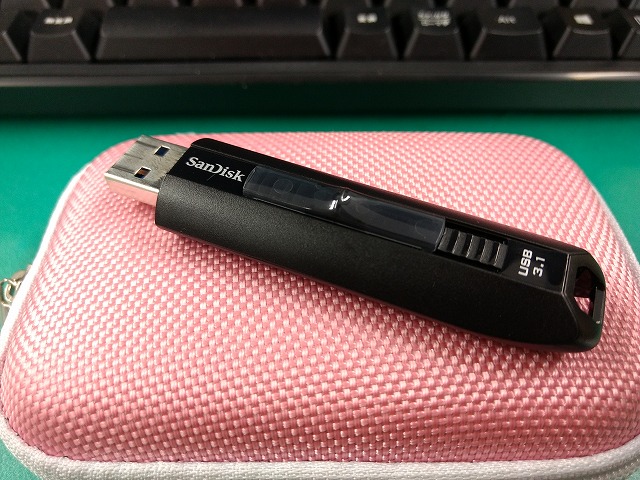
個人的には高速Read/Writeのバランスが良く保証もしっかりしているSandisk Extremeシリーズが好きです。サンディスクのUSBメモリーはこういう用途にオススメです。





コメント