

テレビは録画して好きなタイミングで観る
普段テレビをほとんど観ない生活をしていますが、それでも観たいテレビは録画して観るというスタンスでテレビと接しています。リアルタイムで観るよりも録画して観た方が自分の生活スタイルに合っていると思うからです。
理由は色々ありますが、「時間」というリソースを有効に使いたいというのが一番の理由だと思います。かみさんがテレビで録画したものを食事しながら一緒に観たりすることもありますが、CMはスキップボタンを押して飛ばします。時間が節約できて便利です。
ただ、CMや番組の合間に予告的な情報が含まれている場合もありますが、この視聴方法だとそういう情報を完全に見落とします。ですからデメリットも多々あると思います。
それを穴埋めする手段として、PCで録画する方法を補助的に使っています。市販のテレビよりも柔軟にキーワードやジャンルを設定できるので、キーワードとジャンルを組み合わせると、普段アンテナを張っていないものをキャッチできるので便利です。PCでのTV録画には、PT3というTVキャプチャカードを使っています。
PT3(PT2)で録画した動画はTSファイル形式で保存できるので、後から動画編集を行い、CMをカットして保存版にしたりという事も可能です。実際のところそんな手間をかけている時間もないので撮り貯めてから見終わったら消すという事の繰り返しが基本です。
どうしても保存して置きたいものはなるだけCMや不要な部分をカットして保存したいのですが、やはり時間が無いこともあってそのまま保存しています。そしてハードディスクをどんどん消費して行きます。
CM程度のカットであれば、フリーウェア(MurdocCutter)等でざっくりとカットして容量を節約することも可能なのですが、いかんせん操作性がいまいちよろしくないので不要部分を探すことに疲れてしまいます。結局面倒くさくなってそのまままるごと保存するので、ハードディスクはどんどん消費してしまいます。
残しておきたいテレビ番組はあまり種類はないのですが、シリーズ通して録画して保存しているのでかなり貯まってしまいました。ハードディスクの消費、そして視聴する際にCMをチマチマと飛ばすのが面倒なので、なんとかしたいなと以前から思っていました。
動画のエンコードは無駄すぎる
動画編集ソフトは市販のTMPGEnc Video Mastaring Worksを使っています。フルHD動画の編集の編集がストレスの無い程度に行えるPCを使っているので、このソフトウェアを使う事にはストレスはありませんが、問題はエンコードという処理に使う無駄なリソースに疑問があり、結局ほとんど使っていません。
動画のサイズ(容量)を小さくするためには再エンコードは避けられません。しかし再エンコードにはかなりの時間がかかりますし、その間PCはかなりの処理能力を必要とします。冬はまだ良いです。夏にはアホらしい程発熱するのでその為に冷房を使うというのも、電気というリソースの無駄遣いになります。
結局、動画のエンコードは現実的に無駄だと感じており、わざわざテレビ録画したものをそうする事は行っていません。TSファイルのまま保存しておき不要になったら削除するのが一番現実的だと思っていました。
TSファイルの不要部分カット
先に記した様に、「MurdocCutter」等を使用すれば不要部分のカットは行えますが、音ズレが生じたりという不具合も生じます。そういう不具合に対処したりする時間のロスを考慮するとやるメリットが無いと感じます。
いくつかのシェアウェアでもCMや不要部分のカットが行えるそうですが、いちいち検証する余裕もないのでほったらかしでした。
不要部分を削除して分断した後に結合して一本の動画にするだけなのに手間、時間がかかりすぎる。そう思っていたので先送りでハードディスクに溜め込んでいたのですが、たまたま「TMPGEnc MPEG Smart Render」がかなり効率よく作業できると知ったので、GW連休を使って検証してみることにしました。
このソフトウェアはPegasysのHPからダウンロードして30日間の試用が可能です。使ってみて気に入ったら製品を購入すれば良いのです。7,000円程度のソフトウェアですが直販で購入するよりAmazonだと6,000円程度で購入できますので、気に入った人はAmazonでのダウンロード購入をオススメします。
実際、試用版で試してみたところ、思っていたよりずっと効率よく作業ができました。この編集ツールはアリですね。特に不要部分やCMが多数入っているTV放送を残しておくには、「TMPGEnc MPEG Smart Render 5」は効果的だと思います。
- 動作が軽いので操作をしていてイライラしない
- CM部分の検出機能がある
- 再エンコードは最小限(カットした箇所をつなぐ分だけ)で済ませられる(スマートレンダリング)
- バッチ処理ができるのでPCを使っていない時に書き出し処理を自動化できる
特徴は公式サイトで解説図を使ってわかりやすく説明してくれています。また便利な使い方にも触れている(ヒントが含まれている)ので、試用してみる人はよく読んだ方が良いと思います。出来ること(機能)を知らないとそれまでですからね。

TMPGEnc MPEG Smart Render 5について
試用版を使ってみて使えるとわかったので私は製品版を購入する予定です。実売6,500円位で手に入る様なので、今使っているPCであと数年使うことを考えたら早く買って元を取った方が良いなと思っています。
#追記:気に入ったので後で購入しました
動作環境として64bit版のWIndows 7以降に限られるのですが、32bit版のWindowsを使って動画編集をしようという人は少ないと思うのでこれは問題にならないでしょう。64bit版ネイティブアプリのお陰で動作が快適なのではないかと推測します。動画編集にはどうしてもハードウェアリソースを必要とします。
私の作業用PCはIntel Core i7の初代ミドルエンドなものを使っていますが、それでも十分に動作してくれるので、比較的新しいPCを使っている人なら問題と感じることはないでしょう。当時、奮発して買っておいて良かったと思います。(その後、なるだけ少ない投資で少しずつカスタマイズして来ました)
私が一番良いと感じたのは、カット位置を探すための操作性の良さと精度の高さです。CMカット作業で位置を探すのが一番ストレスを感じるところですからね。
CM候補の検出
「TMPGEnc MPEG Smart Renderer 5 プロダクションツール」を使って、裏で録画したTSファイルを解析させてCMと思われる箇所を検出します。検出した情報は保持されます。
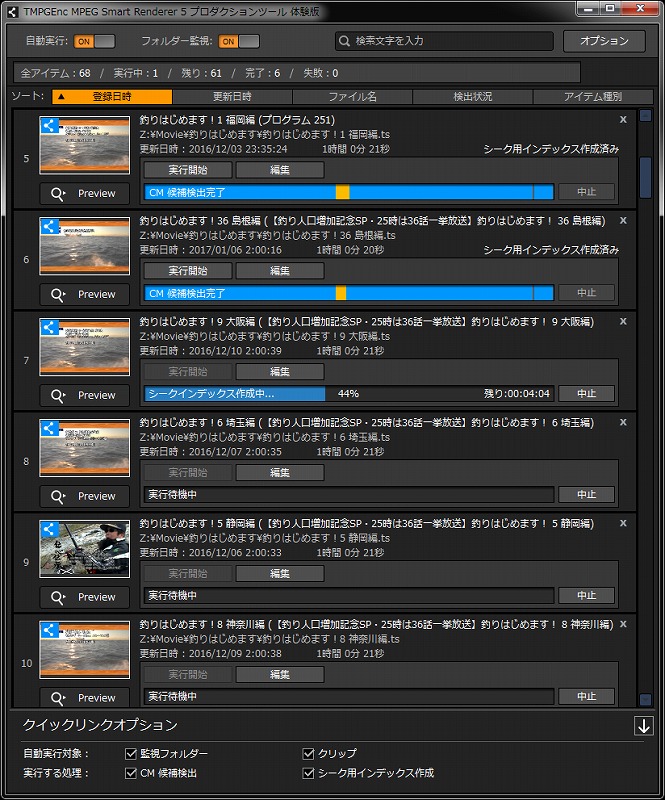
そのシーク情報を使って「TMPGEnc MPEG Smart Renderer 5」本体に「シーク用インデックス」を取り込むことができます。
編集ボタンをクリックすれば「TMPGEnc MPEG Smart Renderer 5」が起動するので(自動でシーク情報をロードしてほしいものだけど・・この点はツメが甘いと感じる)、「TMPGEnc MPEG Smart Renderer 5」本体からCM候補の検出を行えば既に解析済のシーク用インデックスが取り込まれ、キーフレームとして画面上に反映されます。
CMカット
「TMPGEnc MPEG Smart Renderer 5」本体に解析済のキーフレームを反映すると、動画の状態にもよりますがCMカットの位置がマークアップされます。これを目安に(ほぼ正確に当たっているけど)タイムラインのフレームを移動してCMカットを行えます。CTRL+→で一発移動できるので実に快適です。
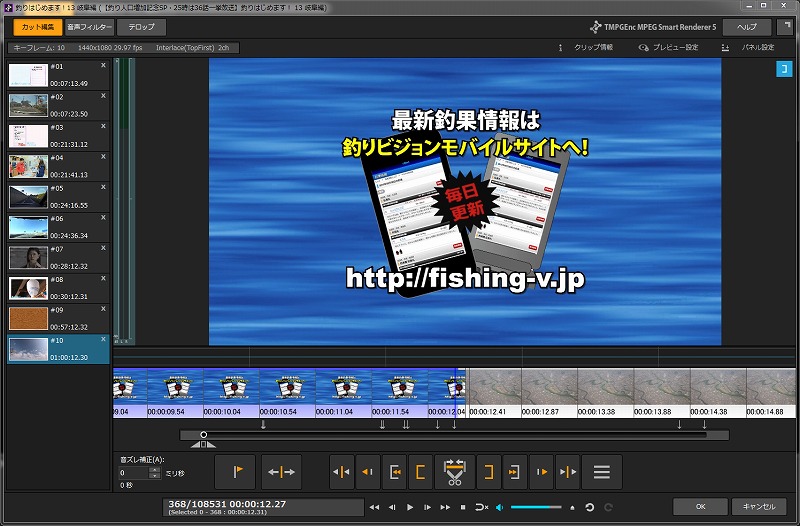
不要部分をカットしてやると複数のクリップに分断されますが、出力設定で単一ファイルに指定すると接続箇所のみエンコードされて、最小限のエンコード処理が短時間で行われます。フルエンコードに比べるとかなりの短時間で保存できるのが「TMPGEnc MPEG Smart Renderer 5」の利点です。この機能(仕様)はスマートレンダリングと呼んでいる様です。
バッチツール
エンコード処理は最小限(カットした部分をつなぐ分だけ)のみ行われるとはいえども、数分の時間がかかりますし、その間にはPCのレスポンスが悪くなります。よってPCを使っていない時にまとめて連続的に処理してくれるバッチツールが備わっているのは便利です。
CMカット処理を淡々と繰り返しバッチツールに登録してしまい、PCから離れる時にバッチ処理を開始するとあとは自動的にPCが処理を行ってくれます。スマートレンダリングにより比較的短時間で終わるとは言え、PCの処理待ちに付き合う必要が無い。これこそPCのPCらしい使い方だと思います。
作業はローカルHDD/SSDで行った方が速くて快適
私の場合は撮り貯めたTS動画をNAS(ネットワークストレージ)に保管しているので、ネットワーク経由で作業を行いました。この作業環境では、やはり読み込み速度が遅いのでもたつく感じがあります。
USB HDDならUSB 3.0、出来ればSATA接続のHDDかSSDで作業を行うのが理想です。キビキビと動いてくれるのでCMカットの作業でもストレスを感じません。録画したTSファイルは早々にCMカットして、それからNASに転送して保存するのが手順としては無駄が無いですね。
すでにNASに保存しているのでそれをいちいちSSDに移してから作業するのは無駄なので、私はNAS上でCMカット処理を行いました。転送速度が遅いことは理解しているので若干もたつくのは妥協するしかありません。カット位置さえ指定してしまえば、あとはバッチ処理で放置できるので手を離せます。
TMPGEnc MPEG Smart Renderer 5でできないこと
画像のサイズや容量の変更(圧縮・画質変更)はできない様です。MPEGはMPEGで書き出し、MP4はMP4で書き出しというのが仕様の様なので、動画の形式を変換するには「TMPGEnc Video Mastaring Works」等が必要になります。
もちろん動画形式の変換はフリーウェアでも可能ですが、操作性とそれにかかる手間と時間を考えると、市販の動画編集アプリに軍配が上がると思います。もちろんフリーウェアでも非常に優秀なものもあるので、無料だから劣るという事ではありません。
TMPGEncシリーズは、期限付きの試用が可能なので、気になる人は是非試してみてほしいものです。私はTMPGEncシリーズが比較的使いやすいと思っているので気に入っています。もう少し試用してみて不具合がなければ購入しようと思っています。
追記
GW休暇もそろそろ終わりが近づいてきました。5/1に試用版を利用開始してから、CMや不要部分のカット作業は40ファイル位終わらせました。
撮りためたシリーズなので残り30ファイル程あるのですが、無理してGW休暇中に終わらす必要もなく後回しにして、試用期間が終了したら「TMPGEnc MPEG Smart Renderer 5」を正式に購入しようと思っています。理由は扱いやすくて書き出しも速い=購入する価値ありと判断したからです。
何しろまとめて作業する時間が今は無いので、今年のGW休暇では検証ができてそのまま評価版で作業できた(機能制限がない?)のはありがたかったです。
2019/06/15
少し時間が取れる様になったのでAmazonで購入してライセンスキーを入手しました。認証手続きを手軽に済ませこれで晴れて正規ユーザーになりました。ガンガン使って元を取ろうと思います。エンコード(圧縮)は最小限しか行わないのでファイルサイズはほとんど小さくなりませんが何より手軽で早いです。

操作性が良いのでPegasys TMPGEncシリーズは気に入ってます。エンコード処理をしたり、DVD/Blu-rayを作る場合はシリーズを揃えると操作性が近いので便利だと思います。メーカーをごちゃまぜにすると操作(概念)を学習し直して覚えるのが大変。

コメント