
ブルーレイドライブを買った
今更ながらブルーレイディスクのライティングが出来るようにブルーレイドライブを購入しました。今までブルーレイは使う用途が無くて所有していませんでしたが、テレビにブルーレイプレーヤーを接続して、TVで視聴出来る様にしたいと言うニーズが出てきたので、PCでオーサリングしてブルーレイディスクを作成したくなったためです。
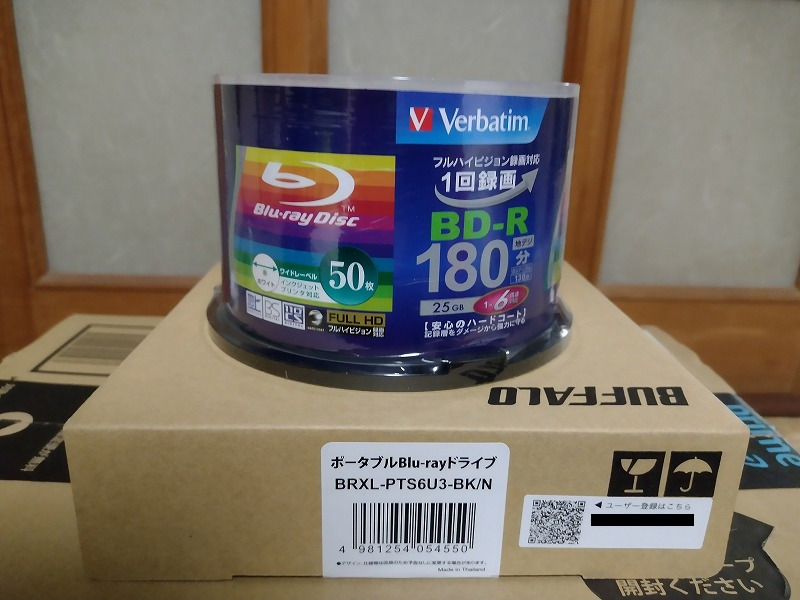
ブルーレイのライティングが出来るドライブについてリサーチしてみたのですが、いまいちどれが良いか分からなかったのと、どれくらいの頻度で使うかも未定なので、とりあえず売れ筋路線のスリムドライブを購入することにしました。BRXL-PTS6U3-BK/NはどうやらAmazon限定モデルみたいです。
使い勝手等もわからないので、書き込みソフト付きをチョイスしました。初めてCD-Rを焼いたときや、DVD-Rに動画を焼いてDVDディスクを作成した時を思い出しますが、今回も同様にブルーレイは使ったことが無いので、しばらく試しながら使ってみないとどれが良いかもわからないのでお試し出来る方が良いかなと思った次第です。実際に手にしてみるとこの製品はUSBケーブルが短いのでノートPCの横に置いて使用する仕様っぽいです。
バンドルされているアプリ
今回買ったBlu-rayドライブに付属のアプリは下記のもので、
- CyberLink MediaShow 6
- CyberLink PhotoDirector 5
- CyberLink Power2Go 8
- CyberLink PowerBackup 2
- CyberLink PowerDVD 14
- CyberLink Media Suite 10
- CyberLink PowerDirector 14
インストーラーを走らせるとこの様なアプリがインストールされていました。個人的にはほとんどが不要なのですが、とりあえず全て付属DVDからインストールして使い勝手等を試してみるのが早道だと思っています。。
PowerDVD 14はブルーレイディスクの再生が出来るのでPCにインストールしておいた方が良いかなというところと、 PowerDirector 14 はオーサリングが出来るのでインストールしておきたいです。それ以外はデータのバックアップや、写真画像を集めてスライドショーを作ったり、マルチメディアコンテンツの管理に役立つ用途のものが多いのですが私の用途では出番はなさそうです。
惜しいのはPower2Go 8でも簡単なオーサリングが出来て手軽だという前情報だったのですが、DVD用には使えてもブルーレイ用には使えないみたいなので(制限がかかっている?)、追加のお金を支払って最新版にアップグレードしなければならないみたいなのが残念です。
書き込みソフトが不要な場合はドライブだけを購入すれば安く購入できるので、自分に合うアプリを自分で選びたい人は、割高な付属アプリは要らないかも知れません。ドライブ単体で購入した方が安いですからね。
ブルーレイ・オーサリング
やりたいことは実はシンプルで、お気に入りの動画を集めてブルーレイディスクに焼いて、TVに接続したブルーレイプレーヤーで視聴したいというシンプルな使い方です。少ない手間で確実にテレビで視聴出来るブルーレイディスクを作成出来るものが理想です。もちろんBlu-rayプレーヤーのリモコンで次のチャプターにスキップさせられる程度のことは実現したいです。
先述の通り、付属されていた「 Power2Go 8 」では、オーサリングに制限がかかっており、DVD用のオーサリングは可能ですが、Blu-ray用はオーサリングできない様なので、このアプリを使ってお手軽に作成することができないと分かりました。バンドルされているアプリは不要(無駄なお金を使った)だったと気づきました。
「PowerDirector 14 」を使ってディスク作成機能からお気に入りの動画を集めてブルーレイディスクに焼いてみることにします。ただ、個人的には段階的な確認としてISOファイルに一度出力してから確認し、OKならブルーレイディスクに焼くというステップを踏みたいです。幸い「 PowerDirector 14」にはISOファイルとして出力する機能がありました。でも必ずレンダリング処理が必要らしく非常に時間がかかるので手軽さはありません。
TMPGEnc MPEG Smart Rendererが最適解?
ふだん動画の不要部分のカット作業は、「TMPGEnc MPEG Smart Renderer」で行っていますし、私の用途ではBDプレーヤーで再生したい動画を選択するだけで良いので、メニューの作成機能等は不要です。簡単で短時間にチャプター付きでオーサリング出力出来れば充分だったりします。
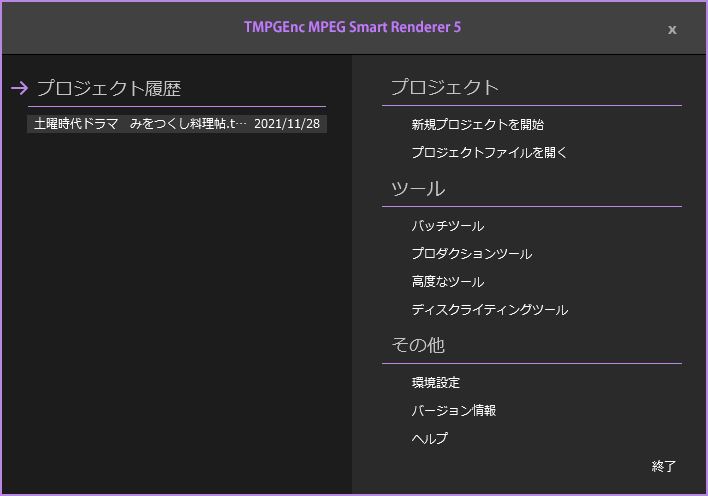
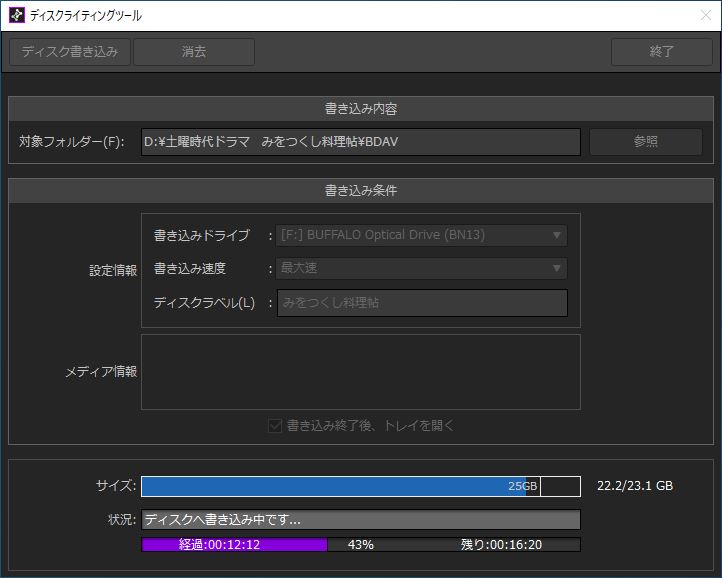
私の用途においては、「TMPGEnc MPEG Smart Renderer」に備わっているBDAV形式のブルーレイディスク作成機能だけで十分なのかも知れません。 TMPGEnc MPEG Smart Renderer には「ディスクライティングツール」も付属しておりBDAV形式で出力後にそのままライティングをするか、または後ほどメインメニューからライティングツールを呼び出せます。(右側のツール-ディスクライティングツールから起動できます。)
ISOファイルで保存できたら付属アプリは全く不要だったのですが、 「TMPGEnc MPEG Smart Renderer」ではISOファイルで保存はできません。そこでBDAVフォルダ構成で書き出して、MPC-HC(Media Player Classic Home Cinema)で「フォルダを開く」という操作をしてBDAVフォルダを指定しBDディスクの作成の正常性を確認しています。
参考:仮想的に光学ドライブをエミュレートするPhantom Burner
「Phantom Burner」が現在もあれば、仮想ドライブにライティングしてファイル化出来るので、それをマウントして検証出来るんですけどね。これ説明が難しいんですが、光学メディア(ディスク)を使わずにライティングの検証が出来るスグレモノなんです。仮想的に光学ドライブをエミュレートするという表現で伝わるでしょうか?
私は「Phantom Burner」を当時購入して1ライセンスだけ所有していますが、流石に対応OSが古すぎて信頼性面で実用的では有りません。一時期検索しても見つからなくなっていましたが、同類のアプリが「Phantom Drive」という名称で販売されていたみたいです。(しかし残念ながら終売してしまっています)

デモ版はまだダウンロード出来るみたいです。サイトが完全に落ちた場合は、Waybackで探すと良いでしょう。
なお、同様の機能を提供する「TotalMounter」というアプリも過去にはあって、フリーウェアとして配布されていた様です。Windows7時代のアプリなので需要が無いのでしょうかね・・残念です。

「TMPGEnc MPEG Smart Renderer」からの書き出し
Blu-ray規格に対応した動画ファイルであった場合、高速にBDAV書き出しできるのはTMPGシリーズの売りである「スマートレンダリング」による無劣化出力で行われるので、短時間で処理が終わるのも用途に合っています。テレビ録画したTSファイル(MPEG-2形式)を不要部分だけカットして、BDAVディスクに焼けるのは手軽で便利です。動画編集などに時間をかける余裕は無いのでこの手軽さと高速さが個人的にはとても重要です。
一方で「PowerDirector 14 」 からオーサリング結果を出力するには、レンダリング処理が必要らしく、かなり時間がかかるのでお手軽さが無くてニーズに合わず残念です。操作に慣れているTPMGEncシリーズの「TMPGEnc Authoring Works」 を素直に購入すれば凝ったメニューを実装できたりして快適なのかな?(手間はかかりそうだけど)と検討しています。30日の試用が出来るので試してみようと思っています。
でも冷静に考えてみると、凝ったメニューを付けるつもりもありませんし、BDAV形式でオーサリングするためだけに約1万円の投資は安く無いですね。やっぱり「TMPGEnc MPEG Smart Renderer」で素早く不要部分をカットし、いくつかの動画をまとめて1枚のBlu-ray Discにまとめられるのが自分の用途に合っています。
凝った動画編集をしたい人には「PowerDirector」も良いかも
動画編集結果を出力するのにかなり時間を要する点はありますが、PowerDirectorは細かい編集が出来るので操作の学習を1本で終わらせたい人には向いているかも知れません。私はスマートフォンで撮影した画像などを撮り貯めて、トランジションや字幕などを追加して凝った編集をするという用途は行わないので、PowerDirectorの機能が多すぎる印象で使わない機能ばかりという感じです。そういう使い方をする様になったら活用できそうです。
PowerDirectorの操作については、動画レッスンがYouTubeにも色々あるので学習しやすいと思います。少し試してみてコレで行けそうだと感じた場合は、機能制限を解除したり、最新版にアップグレードを検討しても良いかも知れません。
ブルーレイドライブ(BRXL-PTS6U3-BK/N)の使い勝手
初めてのブルーレイドライブですが、ノートパソコンに接続しての使用を想定している様で、USBケーブルがかなり短くてデスクトップPCに接続する場合は、置くスペースが無いとちょっと使いづらいです。
USBバスパワーですが電力不足を補う為、もう1本USBケーブルが出ているので、場合によってはUSBポートを2つ占有してしまうことになるかも知れません。USBケーブルは2本とも格納出来る様になっているので片付けてノートPCと一緒に持ち運びする使い方を想定している様です。
動作音は結構大きめで振動もありますので、これを再生用ドライブとして使用するとちょっと気になります。私の場合はライティング用に使うつもりなのであまり気にしないことにします。トレイの開閉は特に支障はありません。
私のPC環境では、USBポートが重要みたいで、USB2.0ポートだと不安定になることがわかりました。USB3.0ポートに挿し込むと安定動作するみたいです。
やっぱりブルーレイは大容量メディア
初めてのブルーレイドライブを手に入れて使ってみた感想として、やはり扱うデータがDVD比でかなり増えている為、処理するPCの処理能力も高くないと時間がかかるというストレスを感じます。今回、ブルーレイディスクは25GBのものを購入しましたが、25GB程度に収まる映像データをオーサリング出力するとなるとそれなりに時間もかかります。高速処理が可能なPCであればもっとストレスも少ないと思います。
あまり凝った事はするつもりは無いのですが、PCの処理能力不足も感じているのでそろそろ環境を見直さないといけないのかなと思ったりもしています。やっぱりブルーレイ時代になるとデータ容量がかなり大きいです。
最後に今回の買い物のまとめ
まとめとして記して置きますが、私の場合は既に「TMPGEnc MPEG Smart Renderer」を使っているので、ブルーレイのディスクにライティング出来る書き込み対応のBlu-rayドライブだけ購入すればよかったみたいです。「TMPGEnc MPEG Smart Renderer」 でBDAV形式の作成ができてライティング機能も備わっているからです。何事も初めてのときは分からないので、実際に試してみるしかないというのが現実ですが、私の経験談として記しておきます。
ブルーレイディスクにメニューを付けたい場合はBDMV形式で出力する必要があるので、 「TMPGEnc MPEG Smart Renderer」 ではできません。オーサリング機能を実現する 「TMPGEnc Authoring Works」を手に入れればその辺りは柔軟に対応出来るでしょう。将来的にメニューを付けたり凝ったデザインにしたい場合は導入を検討しようと思います。
PCで録画した動画をブルーレイプレーヤーで再生するために必要だったもの
- ブルーレイドライブ(PCで作業して焼き付ける為に必要だったので購入)
- ブルーレイディスク・メディア(25GB/50GBを購入)
- TMPGEnc MPEG Smart Renderer(既に持っていて使っていた)
- ブルーレイプレーヤー(TVに接続して再生する為に必要だったので購入)
ちなみにブルーレイプレーヤーはSONYのBDP-S1500を購入しました。実物はコンパクトで軽くてちゃちいので、これが1万円するのか・・という感じですが、LANケーブルでインターネット回線を接続すればインターネットのマルチメディアサービスから動画(YouTubeやNETFLIX等)を再生したりも出来るので、応用的な機能もあって便利です。まだ試していませんがUSBポートもあるので、外付けHDDやUSBメモリーを接続してそこに保存されているコンテンツを再生することも出来るみたいです。
ブルーレイプレーヤー SONY BDP-S1500
BDプレーヤー(PDP-S1500)の画面には、「TMPGEnc MPEG Smart Renderer」 で作業したときに付けておいたクリップ名がそのまま表示されるのでわかりやすいです。私の用途ではブルーレイプレーヤーの機能で動画リストが表示されれば事足りるので、お手軽なBDAV形式で作成した作業結果が得られれば事足ります。
市販のブルーレイディスクやDVDディスクの様に、凝ったメニューをつけたい場合はBDMV形式でメニューを作る必要があります。そういう場合はこのお手軽な方法は使えません。私の場合は余計な手間はかけたくないので、必要最小限の再生リストが表示されればまったく問題なしという感じです。
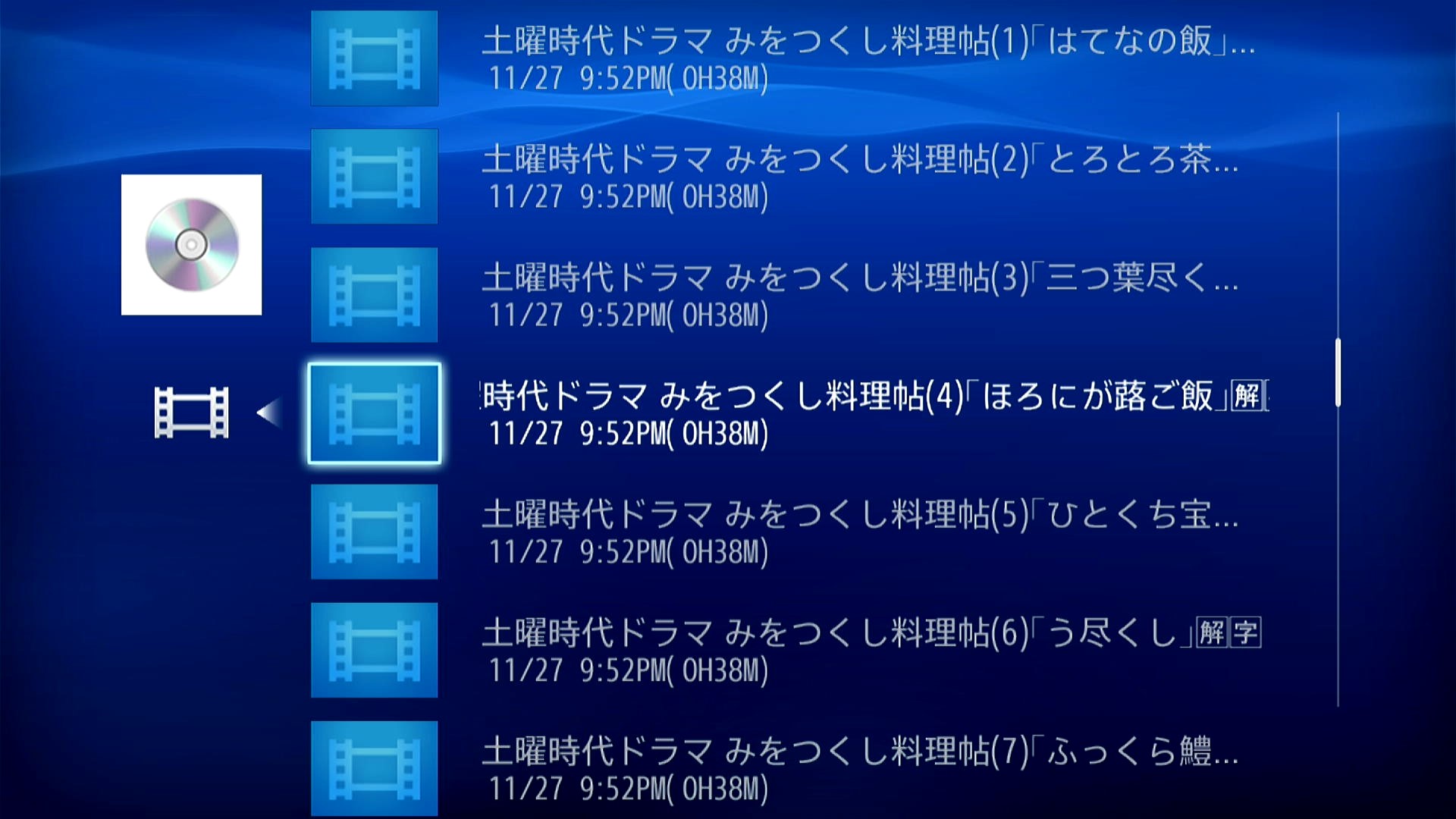
操作は付属の小さなリモコンで行える事を確認したので、実家の親に渡してもさほど問題なく使えるのでは無いかなと思います。電源の入り切り、ディスクトレイの開閉、「上下ボタン」と「決定ボタン」と「戻るボタン」を使う程度でしょう。
なお、画面表示ボタンでタイトルや映像の情報も表示されます。二ヶ国語対応のコンテンツや、字幕にも対応しています。
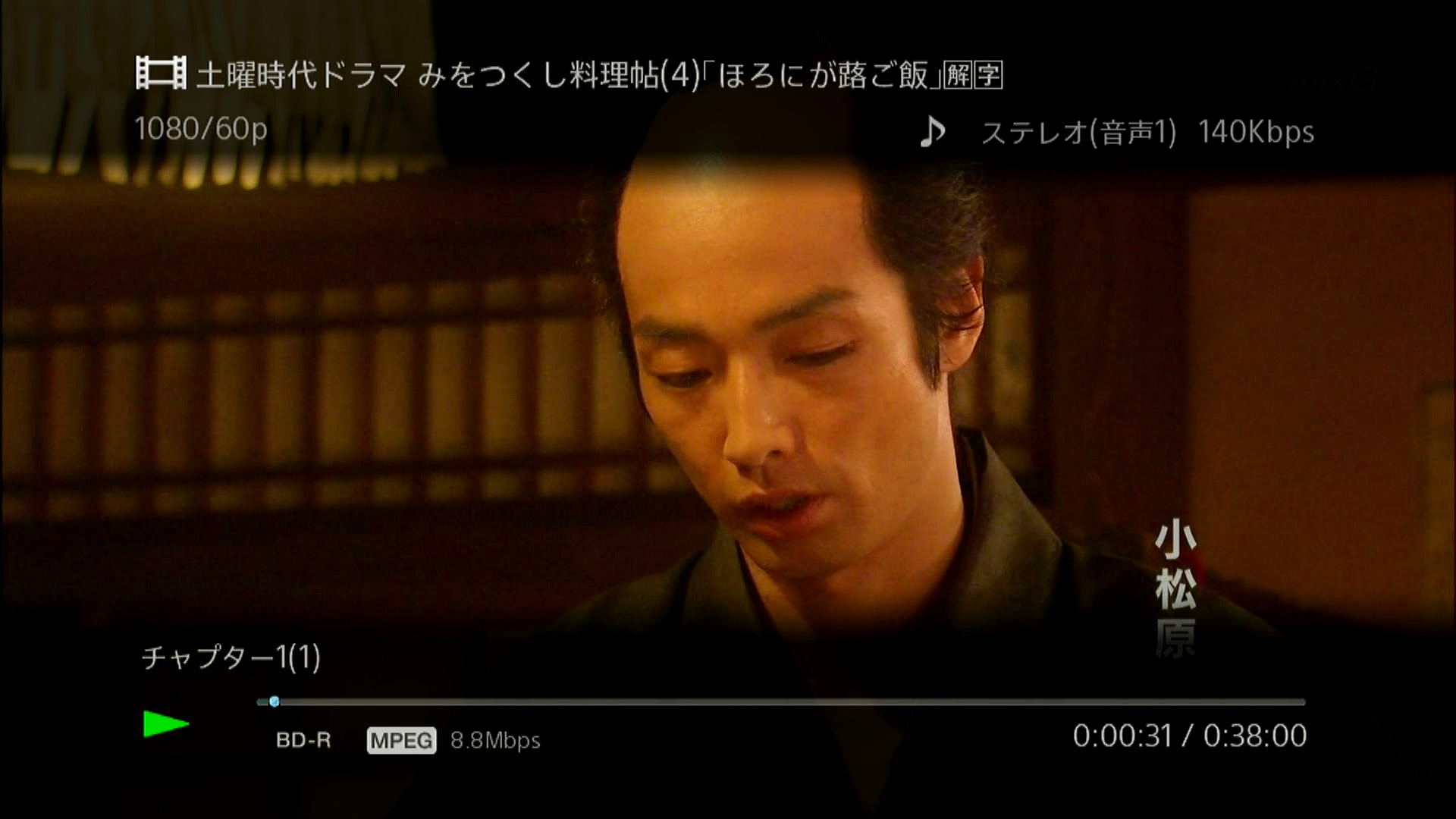
BDプレーヤー及び、BDドライブの耐久性だけがちょっと心配かなという印象です。DVDに比べるとBDはかなり大容量になっている為、ディスクドライブに負担はかかると想像出来るので、どれくらいの期間使用できるのだろうか?という心配は若干残ります。それでも録画した映像をBDに焼いて親に渡すことが出来ると確認ができたので便利になりそうです。私の母親はBlu-rayディスクを再生するとDVDに比べて映像がキレイなので喜んでくれました。
追記:2026年4月9日(ブルーレイ製造中止などの悲報続き)
遅まきながらBlu-rayドライブを購入して、保存しておきたい(繰り返し観たい)ムービーを保存して来ましたが、CD/DVDに比べると普及しないことから、主要メーカーがブルーレイディスクの製造を中止、Buffaloがブルーレイドライブの販売を終了と発表が相次ぎました。一気に在庫品が完売したり値上がりしている状況を横目にして来ました。
今後は、中華製の怪しいブルーレイドライブしか入手できなくなるのかなと思いきや、個人的に好きなメーカーである「I-O DATA」が「Verbatim」と協業して継続的に供給する姿勢を発表してくれました。はい、個人的に「I-O DATA」と「Verbatim」は好きなブランドなので嬉しい限りです。

Buffaloのブルーレイドライブ販売終了発表で在庫品に飛びつかなくて良かったと思っています。正直言うと少し迷っていました。メディアは「Verbatim」を愛用しているので、「I-O DATA」のドライブも買い足そうかなと思っています。

「I-O DATA」さん、継続販売してくれてありがとうございます。ただ、私の個人用PC環境はLinux環境にほぼ移行しているのでWindowsアプリの付属は要らんのです。(その分安くして欲しい)

ブルーレイディスクは、バーベイタムを愛用しています。コスパの都合上片面一層しか使ったこと無いですが25GBあれば十分かなと。

ブルーレイディスクを試験的に焼いてみたりもするので、最近はリライタブルなBD-REも使っています。もう要らなくなった中身は消して再利用出来るので、コレはコレで割安感があります。試行錯誤する段階であればBD-REの方が無駄がなくて便利かも知れません。


コメント