
USB3.0対応のUSBメモリーを買った
先日買ったUSB 3.0対応のUSBメモリーが良い感じです。PC側のUSBポートも3.0以降をサポートしていないと性能を発揮出来ないので、古いPCでは残念ながら快適とはなりません。そこだけクリアすれば非常に高速なデータ転送ができます。

しかしUSB3.0対応のUSBメモリーだからと言って、全てが同じく高速とも言えないのが残念なところです。私はきちんとリサーチして、読み込み速度、書き込み速度ともに高速なUSBメモリーを選ぶことにしました。
PortableAppsが便利
私はこのUSBメモリーの中に、PortableAppsのランチャーをインストールしており、アプリの追加でThunderbirdなどのPortable版アプリをインストール(COPY)して使用しています。
これが実に具合がイイ!速度の遅いUSBメモリーを使っていた頃は遅さがネックとなり便利と思わなかったのですが、USB3.0の恩恵を受けられる様になって非常に快適になりました。
Windows PC側のUSBポートがVer.3対応なら、USBメモリーもUSB3.0以降に対応したものを使わないのは勿体ない位です。それくらいUSBメモリーで環境(アプリ)を持ち運ぶのが便利に感じます。
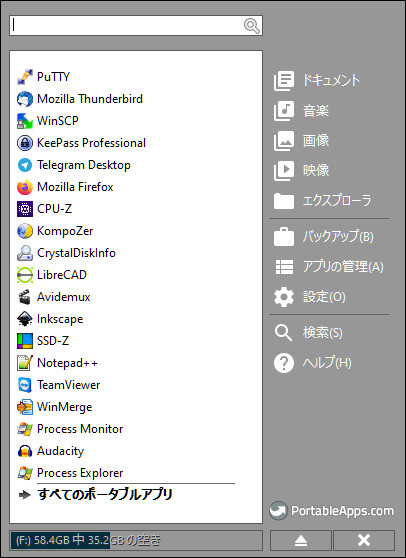

Portable版アプリの簡単な仕組みについて
通常、Windowsアプリは、WindowsシステムがインストールされたハードディスクやSSDのドライブにインストーラーによって適切なフォルダに構成ファイルをコピーし、レジストリというWindowsシステム用のデータベースに情報を保存します。
一方で、Portable版のアプリはレジストリを使えない事をアプリ側が考慮した構造にしてくれているので、USBメモリーにインストール(COPY)して使用すれば、持ち運んで別のWindowsパソコンからでもアプリを起動出来ます。例えば自宅のPCと職場のPCで同じ環境を持ち歩いて使えるという事です。
Thunderbirdというメールアプリは、このPortable版があるので簡単にUSBメモリーで持ち運べるメール環境を整えることができるのです。これはOutlookやWindows Live Mailでは出来ないことです。
もちろん、持ち歩けるという事はメリットでもありデメリットもあります。USBメモリーを紛失してしまう等のトラブルも想定しておかなくてなりません。つまり落とした場合に誰かに拾われて中を見られた・・という事を防御しておく必要はあります。
USBメモリーのパスワードロックについて
最近はUSBメモリー用の便利なセキュリティソフトも各社取り扱いがあり豊富なので一々記しませんが、私は「USBメモリのセキュリティ」というセキュリティソフトを使用して暗号化し、パスワードで保護をかけています。
これだけで完全に防御できるという保証はありませんが、もし紛失(盗難)にあっても、暗号の解析の時間稼ぎにはなるでしょう。もしUSBメモリーの紛失に気づいたら直ぐにメールサーバーへのアクセスパスワードを変更して対策する事にします。
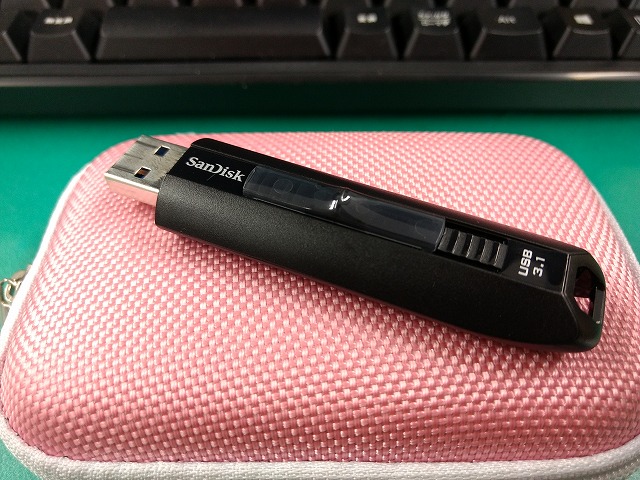
PC側のUSBポートも3.0規格対応の必要あり
このUSBメモリーは、PCのUSBポートが3.0規格であれば性能を発揮してくれるので結構快適に使用出来ます。残念な事に2.0規格のUSBポートしか無いPCでは反応がかなり遅いです。こればかりは発売された時期の差ですから仕方ないですね。今後USB 3.0が普及してくるのは間違いないので上手に付き合うしかありません。
読み書きの速度は使い勝手にかなり影響して来ますので、なるだけRead/Write速度が速いUSBメモリー、そしてPCのUSBポートも新しい規格のものをサポートしたPCを使うと快適です。時代の変化(技術の進歩)によりデータがどんどん大きくなってきているのでそれに見合う環境整備も欠かせません。
Thunderbirdに電子証明書も装備
キビキビと動いてくれる様になったので、私のこのメール(Thunderbird)環境には電子証明書も登録して、身元証明的な使用もできる様に設定済みです。メールのやり取りがある相手側でそういう事を認識してくれているかは怪しいですが、少なくともコチラ側は身元証明に備えています。
もし相手側も電子証明書を実装してくれていれば、パスワード等の手間を省いた暗号化メールでのやり取りも使用出来ます。予め相互で電子証明書の交換をしていれば、もし関係の無い相手に送ったとしても開くことは出来ません。こういう技術(手法)がもっと普及してくれれば、いちいちメール添付にパスワード保護をかけるなんて手間も省けるのですが・・・
現実問題、メールの暗号化は色々と課題がありさほど普及していないのが実情です。個人的には会社組織等では電子証明書を使った暗号化の環境設定を施して置けば、一々圧縮パスワード付きのZIPや7-ZIP形式にする手間も省けますし、当然ながら解凍のパスワード受け渡しも省けますから便利だと思っているのですが・・(双方に知識が必要なのであまり普及しません)
私の場合、身近な人とのメールでのやり取りの為に、こちらと同じ様な環境設定を施しているので、メーラーで送信する際に暗号化を意識しなくても勝手にお互いが暗号化メールで送受信できるようになっています。私が事前に設定してあげているので相手は意識せずに暗号化通信で私にメールを送って来ますし、こちらからの暗号化メールも意識せずに読めています。この仕組みは設定が面倒ですが電子証明書の設定さえ済めば使い方は簡単なので非常に便利です。
ちなみに暗号化のメール通信ですが、メーラーはThunderbirdに限らずWindows Live Mail等の一般的なメーラーでも問題なくやりとりが出来ますから、USBメモリーで持ち歩く用が無ければThunderbird(Portable版)に拘る必要もありません。私はThunderbirdを使い慣れているのでこれが今は最良のメーラーだと思っていますけどね。
やっぱり高速なUSBメモリーは必須
USB Memoryは個人的にはSandisk Extremeシリーズが高速なのでおすすめしておきます。読み書きの速度が遅いUSBメモリーを使うとThunderbirdの動作にかなり時間がかかり実用的ではありません。
コスパ重視の場合は
転送速度はそこそこでコスパの良いものを・・という用途には、シリコンパワーの金属ボディのものを使っています。個人的にこのモデルは価格と容量で考えると非常にコスパが優れているし、放熱性にも優れていて耐久性がありそうに思うので(USBメモリーは結構発熱します)、USBブートさせるツールやLive Linux版をVentoyでいくつも入れています。
Ventoyの仕組みにより、USBブート時にメニューから選んで目的のOSを起動できるのでUSB 3.0の性能をフルに発揮できないとしてもコスパは最高じゃないかなと思っています。
USBメモリーにLinuxなど複数のOSをインストールしたい人は、Ventoyを試してみることも合わせてオススメしておきます。最初に一度だけWindows上でVentoyを起動してUSBメモリーをフォーマットし、あとはISOファイルをコピーして入れておくだけです。




コメント