
音楽CDは長期保存に向かない場合があるとして、LMDE 7でCDをバックアップする方法をまとめている。cdrdaoで音楽CDを.tocと.binに抽出し、必要に応じて復元できることを確認している。
あわせて、cdemuでの仮想マウント、toc2cueによるCUE変換、bchunkによるWAV分割も紹介している。最後に、GUIで扱いやすい関連ツールにも触れている。
知的(文化的?)財産でもある音楽CDにも寿命がある
Music CDが世に普及し始めた頃は、コレを買っておけばデジタルデータにほって半永久的に音楽を無劣化で保存しておくことが出来ると言われていて、当時は「アナログレコード盤なんか古いぜ」みたいな空気がありました。
あれからもう30年以上はかるく経過している訳ですが、CDメディアはプレス盤であったとしても日本の気候の特徴である高温多湿によって盤が劣化することが近年は問題視されています。アナログレコード盤は物理的に溝に刻んだギザギザによって音という波形を記録している訳で長期間の記録媒体として信頼性も高く健在ですが、CD盤については物理的にDISCが剥離したり記録素材が劣化してデジタルデータが読めなくなったりと、実はデジタルって脆かったというのが浮き彫りになっています。
私も若い頃になけなしのお金を握りしめて秋葉原に行き、石丸電気なんかで音楽CDをジャケ買いしたものです。大当たりの作品もありましたし正直期待外れな作品もありました。それでも貴重な音楽財産だと思って大切に保管しています。しかし近年は忙しない日常から音楽を聴く時間も減ってきて、またストリーミング配信の手軽さからわざわざCD盤をプレーヤーにセットして聴くということが減りました。
やっぱりいずれこれらの音楽CDが物理的にダメになってしまうというのが危機感としてあります。読めるうちにバックアップを取っておくことにしました。最近は記憶メディアの価格も高騰していてコスト的には微妙ですが、失ってからは取り返すことができません。
更にPAR2の仕組みを使って復元用パリティを追加してデータ破損に備えるのも一案です。
Linux Mint debian Edition 7で音楽CDのバックアップ
音楽CDをファイルに抽出してバックアップするということは、実はWindowsを使っているかなり昔に経験したことがあります。たしかCUEファイルとBINファイルに抽出してファイル化して保存した記憶があります。
さて、Linux界隈ではマルチメディア系の用途では使ってないので、Windowsに比べるとその辺りの知識に乏しいです。ただ経験は財産でもあるわけで、音楽CDが通常のISOファイル化の様には出来ないという知識は既にあります。
Linux界隈での音楽CDのディスク丸ごとファイル化を調べてみたところ、TOCファイルとBINファイルとのセットでバックアップすることが出来るとわかりました。
cdrdaoでCDからファイル化
LMDE7では既にインストールされていましたが、cdrdaoというパッケージ(コマンド)を使ってファイル化することが出来るとわかりました。
$ cdrdao read-cd --device /dev/sr0 --read-raw --datafile backup.bin backup.toc
/dev/sr0: BUFFALO Optical Drive	Rev: BN13
Using driver: Generic SCSI-3/MMC - Version 2.0 (options 0x0000)

Reading toc and track data...

Track   Mode    Flags  Start                Length
------------------------------------------------------------
 1      AUDIO   0      00:00:00(     0)     04:25:10( 19885)
 2      AUDIO   0      04:25:10( 19885)     05:25:17( 24392)
 3      AUDIO   0      09:50:27( 44277)     04:45:10( 21385)
 4      AUDIO   0      14:35:37( 65662)     04:00:68( 18068)
 5      AUDIO   0      18:36:30( 83730)     04:16:60( 19260)
 6      AUDIO   0      22:53:15(102990)     05:45:25( 25900)
 7      AUDIO   0      28:38:40(128890)     02:34:57( 11607)
 8      AUDIO   0      31:13:22(140497)     08:30:40( 38290)
Leadout AUDIO   0      39:43:62(178787)

PQ sub-channel reading (audio track) is supported, data format is BCD.
Raw P-W sub-channel reading (audio track) is supported.
Cooked R-W sub-channel reading (audio track) is supported.
Copying audio tracks 1-8: start 00:00:00, length 39:43:62 to "backup.bin"...
Track 1...
Track 2...
Track 3...
Found pre-gap: 00:00:09
Track 4...
Found pre-gap: 00:00:16
Track 5...
Track 6...
Track 7...
Track 8...
Found pre-gap: 00:00:16
Found 334 Q sub-channels with CRC errors.
Reading of toc and track data finished successfully.
無事に「backup.toc」、「backup.bin」という2つのファイルが生成されました。
なお、この2つのファイルは必ずセットで持っておかないと意味がなくなりますので保管時は要注意です。
TOC、BINファイルをCD-Rに焼き付ける(復元する)メモ
バックアップしたファイルをCD-Rに焼き付ける(復元させる)時に必要なコマンドなのでメモっておきます。やはりcdrdaoコマンドで出来るということがわかりました。
# ドライブに空のCD-Rを入れた状態で実行
~$ cdrdao write --device /dev/sr0 backup.toc
TOCファイルとはなんぞや?
確認してみるとTOCファイルの中身はテキスト形式でした。とある音楽CDをファイル化した際に生成されたTOCファイルをテキストエディタで開いてみたものです。
CD_DA

// Track 1
TRACK AUDIO
NO COPY
NO PRE_EMPHASIS
TWO_CHANNEL_AUDIO
FILE "backup.bin" 0 04:25:10

// Track 2
TRACK AUDIO
NO COPY
NO PRE_EMPHASIS
TWO_CHANNEL_AUDIO
FILE "backup.bin" 04:25:10 05:25:08

// Track 3
TRACK AUDIO
NO COPY
NO PRE_EMPHASIS
TWO_CHANNEL_AUDIO
FILE "backup.bin" 09:50:18 04:45:03
START 00:00:09

// Track 4
TRACK AUDIO
NO COPY
NO PRE_EMPHASIS
TWO_CHANNEL_AUDIO
FILE "backup.bin" 14:35:21 04:01:09
START 00:00:16

// Track 5
TRACK AUDIO
NO COPY
NO PRE_EMPHASIS
TWO_CHANNEL_AUDIO
FILE "backup.bin" 18:36:30 04:16:60

// Track
TRACK AUDIO
NO COPY
NO PRE_EMPHASIS
TWO_CHANNEL_AUDIO
FILE "backup.bin" 22:53:15 05:45:25

// Track 7
TRACK AUDIO
NO COPY
NO PRE_EMPHASIS
TWO_CHANNEL_AUDIO
FILE "backup.bin" 28:38:40 02:34:41

// Track 8
TRACK AUDIO
NO COPY
NO PRE_EMPHASIS
TWO_CHANNEL_AUDIO
FILE "backup.bin" 31:13:06 08:30:56
START 00:00:16
これが正しくファイル化出来ているかを調べるため、Linuxデスクトップにマウントしたいので次に進みます。
TOCファイルをマウントする
Linux(LMDE 7)環境において作成した.toc、.binファイルを仮想的なCD-ROMドライブとしてマウントする方法について調べました。
Linuxでは、loopデバイスとcdeMu(または標準の mount コマンド)を使用することで、イメージファイルを物理ドライブのように扱うことが可能な様です。cdeMuコマンドを使用する方が勝手が良さそうなのでそちらを選択しました。(理由:nemoに統合されるっぽい)
必要な追加パッケージ(要インストール)
依存関係があるので「cdemu-daemon」と「cdemu-client」をインストールする必要がありそうです。私はソフトウェアマネージャからGUIでインストールしました。「cdemu-client」をインストールすると依存関係が自動で適用されて「cdemu-daemon」もインストールされました。
コマンドでインストールしたい人は下記をどうぞ。
~$ sudo apt update
~$ sudo apt install cdemu-daemon cdemu-client
これで準備ができました。
TOCファイルを指定してマウント
まずはマウントするコマンドを実行してみました。
イメージを仮想ドライブに読み込ませる
~$ cdemu load 0 backup.toc
※ 0 は仮想デバイス番号です。成功すると/dev/sr1(または環境によって異なるデバイス名)としてシステムに認識されます。
無事にマウントされてLMDE7のデスクトップ上(Cinnamon)に「オーディオ」というアイコンが表示されました。つまり光学ドライブに音楽CDをセットした状態を再現出来た訳です。
ちなみに、Cinnamonデフォのファイルマネージャであるnemoに統合されるので、TOCファイルを右クリックすると「CDEmu Clientで開く」というメニューが増えています。これを選ぶだけで簡単に仮想ドライブにマウントできます。いちいちコマンドを覚える必要がありません。
さて念の為、VLCメディアプレーヤー、Celluloidで再生しましたが無事に音楽DISCと同様に音楽再生することができました。これでバックアップ成功が確認出来たというところです。
メモ:TOCファイルをCUEファイルに変換する
LinuxではTOCファイルが使われる様ですが、WindowsではCUEファイルだったと思います。CUEファイルも生成しておいた方が便利なので、toc2cueコマンドで生成しておきます。
~$ toc2cue backup.toc backup.cue
CUEファイルの方が中身がシンプル(短い)な様です。正直言ってこっちの方が見慣れた感じがします。TOCファイルの方がより情報量が多いですけどね。
FILE "backup.bin" BINARY
  TRACK 01 AUDIO
    INDEX 01 00:00:00
  TRACK 02 AUDIO
    INDEX 01 04:25:10
  TRACK 03 AUDIO
    INDEX 00 09:50:18
    INDEX 01 09:50:27
  TRACK 04 AUDIO
    INDEX 00 14:35:21
    INDEX 01 14:35:37
  TRACK 05 AUDIO
    INDEX 01 18:36:30
  TRACK 06 AUDIO
    INDEX 01 22:53:15
  TRACK 07 AUDIO
    INDEX 01 28:38:40
  TRACK 08 AUDIO
    INDEX 00 31:13:06
    INDEX 01 31:13:22
メモ:一曲ずつに分割する(CUEファイルによってwavフィルとして分割)
これも一応メモ残しておきます。bchunkパッケージは多分入ってないと思うので無ければインストールします。ソフトウェアマネージャからもインストール出来ます。
~$ sudo apt install bchunk
~$ bchunk -w backup.bin backup.cue track_
一番最後の「track_」は出力されるファイル名のプレフィックスとなります。結果的に、track_01.wav, track_02.wav のように出力されます。
参考情報:GUIツール「AcetoneISO」
Linux環境ではISOファイルのマウントなど、Windowsの方が便利なアプリが多いと感じる部分があります。ISOファイル作成などもいちいちコマンドってつらいわ〜というユーザーもいると思います。(そこが繰り返し作業には便利だったりもしますが偶にしか使わないとコマンドとパラメータを忘れる・・)
GUIツール「AcetoneISO」を紹介しておきます。
Linux用のGUIツールで、様々なディスクイメージを簡単にマウントできます。コマンド操作よりも視覚的に扱いやすいため、LMDE等のデスクトップ環境でも重宝します。コマンド操作はナンセンスだと思う人は記憶の片隅にでも留めておくと良いでしょう。
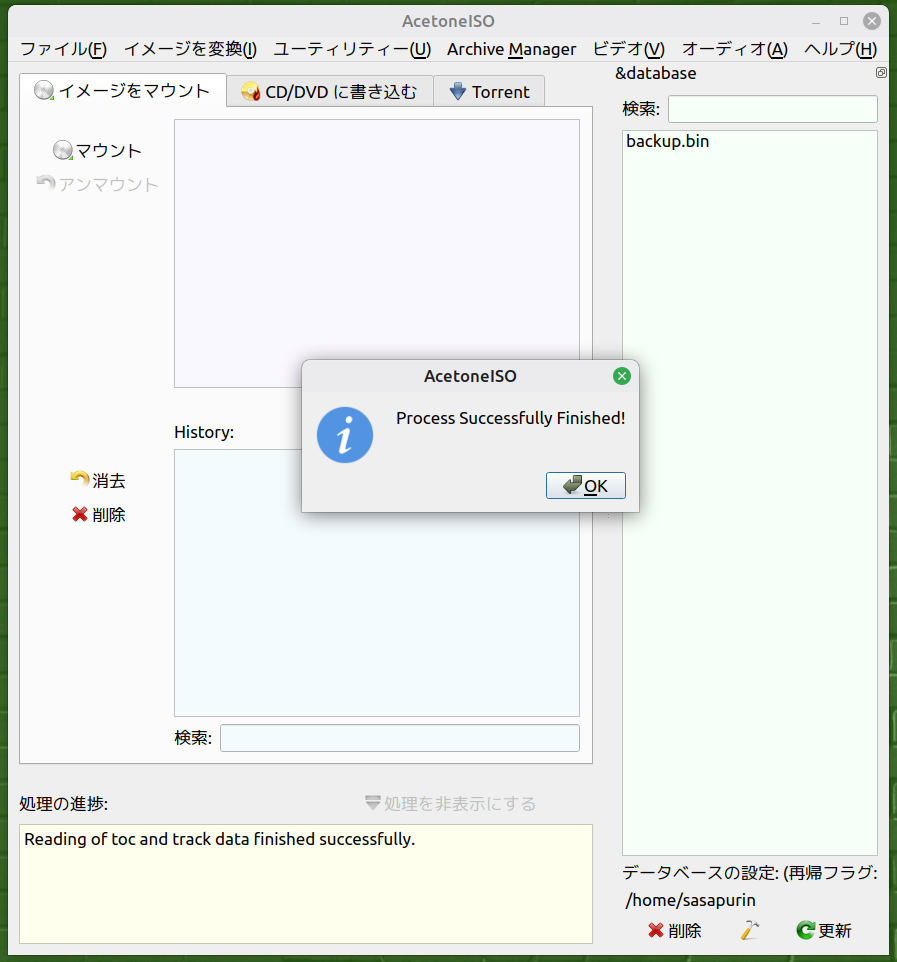

acetoneisoもcdrdaoパッケージを依存(推奨)としているので、既にインストール済であったことから同様のことができました。(CDからTOC/BINファイル生成することが出来ました。)
機能をフルに使うには(提案)パッケージも必要だと思われます。一部の機能が使えない場合は、APTコマンドやSynapticsパッケージマネージャー等で依存パッケージの情報を確認して足りてないパッケージを追加する必要があるかも知れません。
コメント