
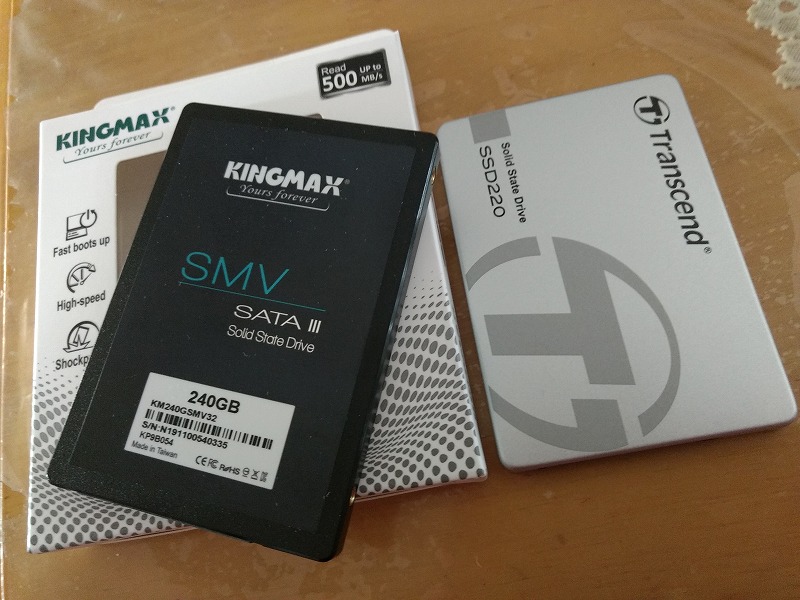
弟からPC買い替えの相談あり
弟からノートパソコンのキー入力が調子悪くてどうしようも無いので買い替えたいと相談がありました。弟もブラインドタッチが出来ますので高速タイピングができます。更に奴がすごいなと思うのは、左手でマウス操作しながら右手でテンキー入力できるので、非常に高速に伝票入力ができると言う特技も持っています。
弟の言い分として、とにかくキーボードがダメだと言います。きちんとタイピングしているのにタイプミスしたみたいになって文字入力ミスが連発するというのです。弟が使っているのは東芝のDynabookらしいのですが、「もうダイナブックは買わない。他のメーカーにするけどどこがええやろ?」と言います。
個人的には10キーレスが好み
こういう質問には非常に困ります。なぜなら私はテンキー不要(邪魔)派です。テンキーがあると画面の正面に体が置けなくて、必然的に左側に体が寄るし、テンキーが邪魔でマウス操作が右側に遠くなり、右腕を伸ばすことにより肩こりを誘発します。これが非常にストレスなのです。なので好きなPCメーカーも私の価値観と違って来ます。(ノートパソコンならキーボード最優先だと思っています)
ノートパソコンのキーボードが気に入らないなら、外付けでキーボードをつけたらどう?
その際にノートパソコン用のスタンドを併用すると快適になるよ、と提案してみましたが使う時にいちいち出してセットアップするのが面倒だとのことでした。確かに常設して置ける場所を確保できるならそれも良いのでしょうが、弟は伝票などの書類を広げて作業するので居間の広いテーブルの上でシンプルに使いたいらしく、ノートパソコン単体で解決させたいと言うのです。
やっぱりパソコンを買い替えるしか無いだろうと言うので、「過渡期の今、買い替えるならWindows 11対応の方が長く使えて良いと思うよ」とだけアドバイスをしました。
キーボードは問題なかった
たまたま、弟が住んでいる実家に行く機会がありました。訪問して本題の話をしていてすっかりパソコンの事は忘れていたのですが、ふと思い出してパソコンのキーボードを見せてもらうことにしました。パソコンの起動は遅くなっていて使える状態になるまで少し待たされました。
とりあえずメモ帳を起動して、日本語入力をOFFした状態でアルファベットを高速タイピングしてみましたが全く問題ありません。キーボードのキーを全てタイプして見ましたが、タイプミスは起こりません。弟にも英字のタイピングをさせましたが異常なしです。
ということは、キーボード(ハードウェア)の問題じゃないのでは?(日本語入力変換の問題だと思われる)次に日本語入力変換をONしてローマ字入力で日本語をタイピングすると、弟が言うとおり決まったパターンでタイプ漏れが生じてしまいます。
タスクマネージャーを起動して観察してみると、ディスクアクセスが100%近くに常時達していて明らかにディスクの動作の遅さが足を引っ張っていると分かりました。まぁWindows Updateの停滞などで使用時に裏でタスクが動いている為に処理が遅くなっているのではないかと予想はしていましたが。
診断結果:SSDに換装したら解消されるはず
弟に、タスクマネージャーの様子を見せながら、メーカー標準のHDDでは性能が低いためにパソコンの処理の足を引っ張っているという状況を説明しました。
「どうすれば直るやろ?」というので、「HDDからSSDに交換すれば直る(というか本来の性能を出せる)はずだ」と説明しました。
「SSDを買えば交換してくれるかな?」というので、「それは任せなさい」と言うと、「Amazonで買えるなら早速手配するわ!」と言う話になり、直ぐに手配することになりました。ただ、やはりSSDを買うと言っても何を買えば良いのか分からないみたいでした。弟のdynabookのストレージ(HDD)は、1TB実装されているモデルでした。使用領域を見ると20%程度も使っていませんでした。
そこで、1TBのSSDはそれなりの金額がかかるので、半分の500GBで良いんじゃないか?そうすれば費用を抑えられるよと提案しました。その時にAmazonで調べた金額はKIOXIAの480GBで5,000円弱でした。まるごとコピーできる容量の960GBで9,500円位でした。
今後の使い方によるけど、空き容量を確保しておきたいなら960GB(1TB)、今のままで十分なら480GB(500GB)の二択になるね、という話をすると、PCを買い替えるつもりだったから1万円以内に収まるなら960GBを買うとAmazonで注文しました。
個人的には最近購入するSSDはキオクシア(KIOXIA)を好んで選んでいます。
厳密にはSSDにも種類があるけど・・
弟は即決でKIOXIAの960GBのSSDを注文しましたが、厳密にはSSDにも種類があります。より高速なものや耐久性(書き換え回数)に有利なものなど、本当は検討しなくてはならない技術的な規格があったりします。価格にも反映されているので本当は説明しなくてはならないかなと思います。
しかし、一般人にとってはどうでも良いレベルの違いであって、そのためにより高価なものを選択する必要は無いと考えました。意味が分からない用語を使って説明する必要があるほど弟はパソコンをシビア用途に使っていません。個人的にもKIOXIAのSSDは気に入っていて東芝の流れのメーカーなのでハズレは無いかなと思っています。
交換作業はお立ち台でクローン一発
弟から2日後に連絡がありました。SSDが届いたそうです。週末に道具を持って行くという約束をして訪問しました。私はかなり前に購入したNOVACのHDDスタンド(クローン機能付)を使っていますのでこれを持参します。一応各種ツールの入ったUSBメモリーも持参しました。
HDDスタンドは、クローン機能付きで、できればエラースキップ対応のものが良いです。エラースキップ対応してないものは途中でクローン出来ない部分があるとエラーで止まってしまいます。強制的に全領域クローンしてくれた方がなにかと便利です。各社から色々出ているので購入する際はメーカーサイトの商品説明を読んだほうが良いですね。一度買うとそうそう買い替えるものでもありませんので。
弟のdynabookは裏蓋のネジを2本外すだけでHDDにアクセス出来て取り出すことが出来ました。ノートパソコンによってはHDDを取り出すのに大変な構造となっている機種もあるので、その辺りは持っているパソコン次第という事になります。今回は非常に楽でした。
クローンするのに2時間位かかったんじゃないかな?というところですが、クローン動作を走らせたまま放置していて、終わっているのを確認してから、SSDをdynabookに装着。パソコンを起動すると何事もなかったかの様にWindows 10が起動しました。大丈夫そうです。
普通に動作し日本語入力の抜けも発生しなくなった
SSDが届いたという週末に実家を訪問。弟は仕事で夕方早めに帰ってくるとのこと。勝手に作業しておいても良いというので仕事から帰って来る前にクローンを開始し、SSD換装が終わってしまいました。弟が帰ってきてPCを起動したら一番違いにわかりやすいのでどういう反応をするか楽しみに待っていました。
帰ってきてSSD交換が終わったことを伝えると、まずパソコンの起動がめちゃくちゃ速くなったと言うことに気づきました。そしてアプリの起動も速いとのこと。肝心の日本語入力でも引っかかる様な動作がなくなりタイプミスが起きなくなったと感謝されました。
PCの買い替えに7~8万円は覚悟していたというので、約1万円のSSDを買っただけで快適になったのには喜んでいました。私がクローンを取って換装できるので工賃は無料ってところが大きいですけどね。
自分で交換作業を出来ない人はショップに頼んだり、知人に頼んで晩飯おごりとかの工賃(謝礼)の追加費用は覚悟しておかなくてはいけませんね。知人の場合は工賃は晩飯おごり程度でも良いかも知れませんがタダでは作業は出来ません。少なくともSSDを接続するアダプター的な道具を持っている必要があります。最低でも晩飯おごり位の謝礼はすべきだと思います。
もちろん道具を持っていて自分でできるならSSDの代金だけで済むチューンナップです。
弟も満足していたので、これでしばらくは使い続けられるでしょう。とりあえずWindows10のサポート終了まででしょうが、しばらくすれば状況も変わってくると思うので延命出来たのは成功だと思います。
注意:SSDの容量が小さい場合はスタンドでクローン出来ない
今回、うちの弟はSSD代をケチらずHDDと同容量のものを買ってくれたので、HDDスタンドのクローン機能一発でクローン出来ました。Windows10のディスクの管理から確認してもバッチリ移行出来ていました。
ところが、1TB(HDD)->500GB(SSD)という感じのサイズが小さいSSDにクローンする場合は、HDDスタンドのクローン機能では無理です。機種にもよると思いますがサイズが違う時点でエラーとなりクローンが走らないはずです。強制的に同一セクターだけクローンしてくれる機種もあります。
クローンソフト(アプリ)を使う方法がある
クローン先の容量が小さい場合は、クローンソフトで領域を小さくしながらクローンする処理が必要です。無料で使えるアプリもありますし、有料版のアプリもあります。バックアップ用途にも使えるしサポート(問い合わせ)もあるので、個人的には有料版をオススメしておきます。
Macrium Reflect Free Edition
無料版でGPTに対応したクローンソフトです。GPT非対応であれば他のアプリでも対応可能です。個人的には仕事でGPTで引っかかったことがあるので対応しているアプリの方が安心して使えると思っていますからMacrium Reflect Free Editionを紹介しておきます。
製品版:HD革命/CopyDrive
アーク情報システムが販売している有料版の定番アプリになります。ドライブコピーの機能の中にクローン機能があります。有料版なのでサポートも日本語で対応してもらえるので安心です。私の今の職場ではこれを買ってもらって使ってます。
MBRとGPTの変換機能がやっぱりこの過渡期には重要だと思うので、わかり易さ重視でオススメしておきます。操作画面もシンプルです。パッケージ版は取説(冊子)が付いているのでビギナーさんにも便利かなと思います。
少しでも安い方が良いならダウンロード版を選ぶと良いでしょう。冊子は付属しません。
クローンを取る際にこういう変換ケーブルも必要ですね。無難なサンワサプライを紹介しておきます。もっと安価なものもあるので調べてみて下さい。(500円位で買えるものもあるけどキチンと動作するかは怪しいかも・・)
Windows7、Windows8.1、Windows10パソコンが遅いという人は、使っているPCのスペックにもよりますが、HDDからSSDに換装することでMS-OfficeやWebブラウザでの情報収集程度であれば、普通に使える様になる可能性があります。
実際私は下記の程度のノートパソコンをまだ使っています。ゲーミングなんかには使えませんが、メール、Office、Webブラウザなどの利用程度であれば、まだまだ十分に使えます。
- OS:Windows10(Windows 7から無償アップグレード)
- CPU:Core2Duo
- メモリー:4GB
- SSD:240GB
スペックは参考にして下さい。CPUはCore i3以上、メモリーは出来れば8GB実装できれば申し分ありません。CPUは2コア以上4スレッド以上なら快適に使えると思います。
パソコンの使用頻度が低い人に問題が起きやすい
私自身もそうですが、今回の弟の事例も共通しているパソコンの使い方の課題があります。
特に自宅でノートパソコンを使っている人に多いのですが、普段は棚などに片付けておいて、使う時だけ出して電源を入れて使用するというのが一般的ではないでしょうか?会社務めの人は毎日出勤したら職場のパソコンの電源を入れると思いますが、自宅では毎日使う必要がほぼ無いと思いますから使わない時は片付けているという人が多いと思います。ちょっとした調べ事はスマートフォンやタブレットで済みますからね。
元凶はWindows Update
そういう使い方をしている人のWindowsパソコンに共通して起こる課題として、Windows Updateがあります。Windows Updateは不定期にネットから配布されますし、月に1回(第二水曜日)の定期配布もあります。このタイミングにWindowsを起動しないとUpdateが未済となって累積します。
本当に間の悪いことに、なにか作業をしようとしてPCの電源を入れてWindowsを起動したタイミングでUpdateが走り出し、ダウンロードが開始となります。ダウンロードだけなら良いのですが裏でWindows Updateの複雑な処理が動き出してCPU、ストレージのリソースを延々と食いつぶす上に、再起動を要求してくるので目的としていた作業が一向にできないというストレスを強いられます。
Windows Updateの問題はWindowsの構造にもあると思います。Windowsの修正はパッチ形式で配布されるので、修正パッチにも依存関係があり、この修正パッチを適用してから次の修正パッチを適用する必要がある・・などと複雑な構造になっています。その為、Windows Updateは修正パッチの適用状況を診断したりする処理が裏で走ります。このWindows Updateの処理がCPUとディスクアクセスを必要とし、パソコンの中でも最も性能が低いHDDを酷使し、その遅さがボトルネックとなってなかなか終わらないのです。
また、Windowsの修正パッチも肥大化しているのでネットワーク負荷も非常に大きく、月に1回のWindows Updateは世界中のネットワークリソースを食いつぶすという社会問題もあります。マイクロソフトはこれだけシェアを握っていて社会問題になっても改善しようとしないのでどうしようもありません。
個人的にも多く経験しているのは、やりたい作業があって片付けておいたノートパソコンを取り出して起動したのに、Windows Updateが動き出して全然作業が捗らないという事態に見舞われます。優先順位が違うんじゃないか?後からUpdatするのではだめなのか?と思うのですが、マイクロソフトが改善しないと根本解決に至らないのです。
対策)ストレージを高速化する
そこで、とりあえず対処法として考えつくのがストレージの高速化です。HDDは非常に遅いのでSSDに換装することでCPU、メモリー、ストレージの性能を平滑化し、偏った部分の遅さがボトルネックとならない様にするわけです。もちろんPCのハードウェア構成(スペック)によって弱点は違ってくるでしょうが、多くの場合はHDDの遅さが原因となっています。(タスクマネージャーのパフォーマンスで調べることができます。)
もはやシステムディスクとしてHDDを使っているWindowsパソコンはダメでしょう。商品として売ってはいけないレベルだと思います。当然の様に現在販売しているPCは最初からSSDが搭載されているものがほとんどです。
対策)WindowsよりシンプルなOS(Linux)に変更する
余談ながら、PCが古くなりスペックがショボいのであれば、Windowsの使用をやめて、軽量系のLinux OS(debian GNU/Linux、Ubuntu、Linux Mintなど)に変更するのも一案だと思います。ちなみにLinux OSではUbuntuが知名度が高いですが、Ubuntuは軽量系とは言えないので古いPCだとモッサリした動作でWindowsと同じ様なストレスを味わうことになりかねません。
今だにWindows 7やWindows8/8.1を使っているとしたらとっくに賞味期限切れみたいな状態です。Windows10パソコンに買い替えるのが難しいなら、現行のLinux OSに変更した方が安全だし快適です。
Linuxを使う場合でもソフトウェアの更新はありますが、Windowsの様に面倒なパッチでは無いので短時間で終わります。不要なものを削除しておけばアップデートも減るので短時間で終わります。WindowsのパッチとLinuxのパッケージ更新は方式が違うのでアップデートにかかる負荷も軽くて済みます。
ストレージはHDDよりも高速なSSDにしていれば多少古いパソコンでも嘘の様に快適に使えると思います。もちろんOSを変更した場合は基本的にWindowsアプリは動きません(Wineというアプリを使えばWindows版アプリを動かせる場合もありますがまだ完成度は難アリです)。
もちろんLinux版が存在するLibreOfficeや、Firefox、Thunderbirdなどを使用するならLinux OSでもなんら問題無いです。実際、私も特定の作業(動画編集など)で仕方なくWindows環境を使うことはありますが、Linuxデスクトップで日常的には事足りています。YouTube動画を見る程度ならなおさらです。
また、Webブラウザで作業するクラウドサービスが増えてきた現状、Windowsに縛られる理由がなければサクサク動作する軽量系Linux OSにするのが快適でオススメです。お金のある人は最新版のWindowsパソコンに買い替えて下さい。

コメント